
Vegobjekttyper

I sidepanelet til tjenesten NVDB Finn Vegdata, kan du søke etter vegobjekttyper på navn eller ID. Det er også mulig å velge vegobjekttype etter kategori.
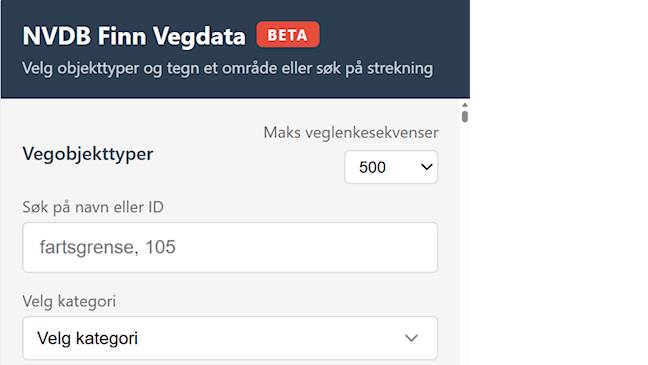
Skjermbilde fra tjenesten NVDB Finn Vegdata som viser søkefelt for vegobjekttyper og valg av kategori.
Søk på vegobjekttyper og velg kategori i NVDB Finn Vegdata. Skjembilde fra NVDB Finn Vegdata.

Maks veglenkesenkvenser

Du kan velge 10, 20, 50, 100, 200, 500 og 1000. Standard er 500.

Søk på navn eller ID

Du kan søke etter vegobjekttype på enten navn eller ID. For eksempel «fartsgrense» eller ID fra Datakatalogen:

Datakatalogen | Nasjonal vegdatabank (atlas.vegvesen.no)

Velg kategori

Under «Velg kategori» er vegobjektene kategorisert slik de er i datakatalogen.

Funksjoner

Øverst i kartet ligger verktøylinjen som brukes til å gjøre søk og avgrensninger.

Søk på polygon

Her kan du søke på et polygon og klipp veglenker til polygon.
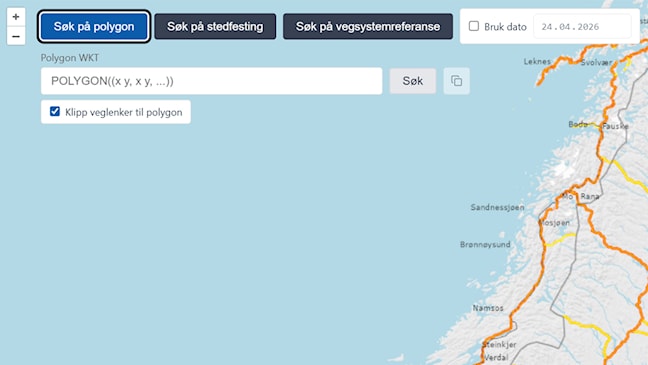
Skjermutsnitt fra NVDB Finn vegdata-tjenesten med kartvisning. Øverst i kartet ligger verktøylinjen som brukes til å gjøre søk og avgrensninger. Knappen for å kunne søke ved hjelp av polygon (polygonsøk) er valgt/markert.
Skjermbilde fra NVDB Finn vegdata med verktøylinjen øverst i kartet. Knappen «Søk på polygon» gir mulighet til å søke innenfor et polygon-område i kartet.

Søk på stedfesting

Her kan du søke på stedfesting og få treff i kart.
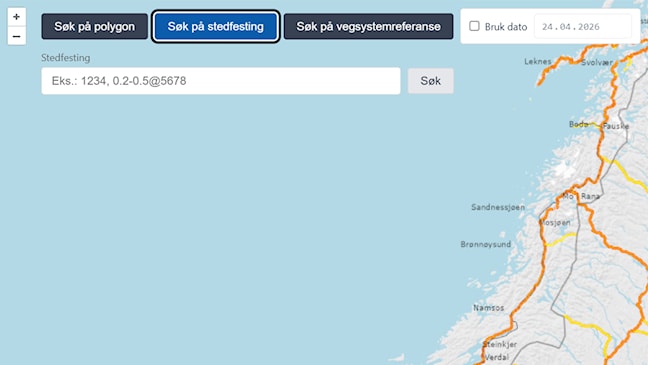
Skjermutsnitt fra NVDB Finn vegdata-tjenesten med kartvisning. Øverst i kartet ligger verktøylinjen som brukes til å gjøre søk og avgrensninger. Knappen for å kunne søke på stedfesting er valgt/markert.
Skjermbilde fra NVDB Finn vegdata med verktøylinjen øverst i kartet. Knappen «Søk på stedfesting» gir mulighet til å søke på stedfesting i kartet.

Søk på vegsystemreferanse

Her kan du søke på vegsystemreferanse og få treff i kart.
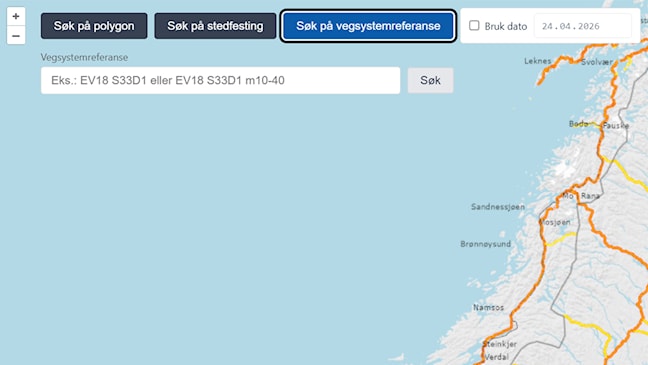
Skjermutsnitt fra NVDB Finn vegdata-tjenesten med kartvisning. Øverst i kartet ligger verktøylinjen som brukes til å gjøre søk og avgrensninger. Knappen for å kunne søke på vegsystemreferanse er valgt/markert.
Skjermbilde fra NVDB Finn vegdata med verktøylinjen øverst i kartet. Knappen «Søk på vegsystemreferanse» gir mulighet til å søke på vegsystemreferanse i kartet.

Bruk dato

Bruk dato funksjonen viser kun vegobjekter som er/var aktive på den datoen. Standard er dagens dato.
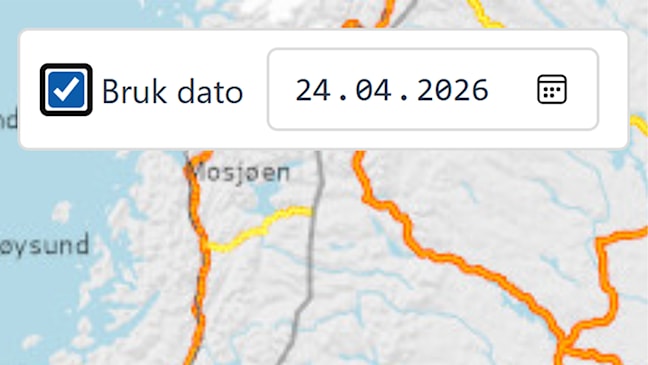
Skjermutsnitt fra NVDB Finn vegdata-tjenesten med kartvisning. Øverst i kartet ligger verktøylinjen som brukes til å gjøre søk og avgrensninger. Knappen for å kunne søke på vegobjekter som er/var aktive på valgt dato er markert.
Skjermbilde fra NVDB Finn vegdata med verktøylinjen øverst i kartet. Knappen «Bruk dato» gir mulighet til å søke på vegobjekter som er/var aktive på valgt dato.

Finn vegposisjon

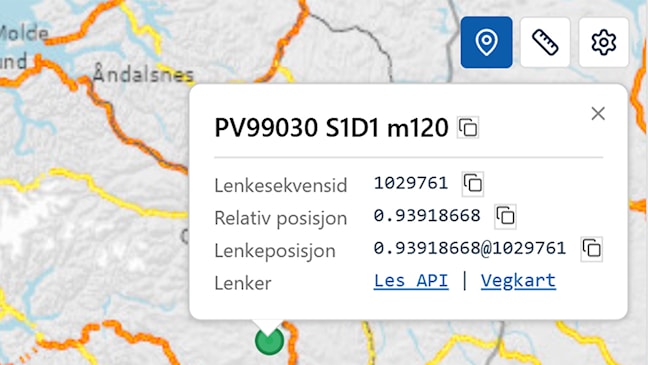
Til høyre i kartet er det lagt til en funksjon for å klikke i kart, se og kopiere:  

  • Vegsystemreferanse
  • Lenkesekvensid
  • Relativ posisjon
  • Lenkeposisjon
  • Lenker
Skjermbilde fra NVDB Finn vegdata som viser et kart med et informasjonsvindu etter klikk i kartet. Informasjonsvinduet inneholder vegsystemreferanse (PV99030 S1D1 m120), lenkesekvensid, relativ posisjon og lenkeposisjon, hver med ikon for å kopiere verdien. Nederst i vinduet finnes lenker til «Les API» og «Vegkart».
Skjermbilde fra NVDB Finn vegdata med verktøyknapper til høyre i kartvisningen. Knappen med ikon for posisjon gir mulighet til å klikke i kartet, se og kopiere vegsystemreferanse, lenkesekvens-ID, relativ posisjon, lenkeposisjon, lenker.

Mål avstand

Til høyre i kartet er det lagt til en funksjon for å kunne måle avstand i kartet.
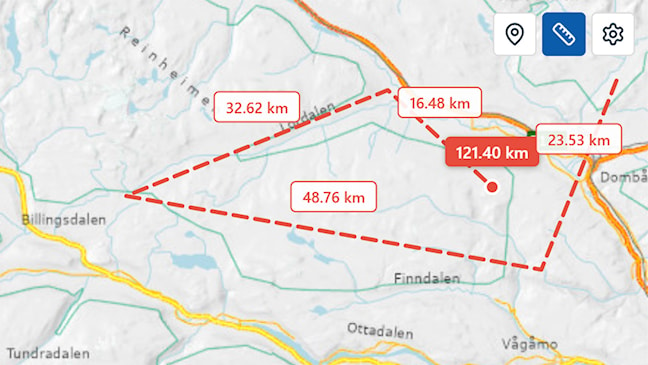
Skjermbilde fra NVDB Finn vegdata som viser kart med aktiv funksjon for å måle avstand. I kartet er det tegnet en stiplet rød linje mellom flere punkter, med avstandsetiketter som viser delstrekninger og samlet lengde i kilometer. Til høyre i kartet er knappen for måleverktøyet markert som aktiv.
Mål avstand i kartet. Med funksjonen Mål avstand kan du klikke i kartet og måle avstander mellom flere punkter. Avstanden vises fortløpende i kilometer langs den tegnede linjen.

Innstillinger

Til høyre i kartet er det lagt til en funksjon som heter innstillinger. Her kan man endre farge på veglenke farge.
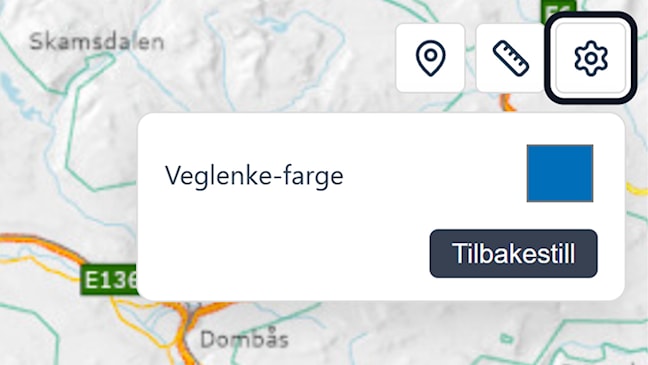
Skjermbilde fra NVDB Finn vegdata som viser kart med åpent innstillingspanel. Øverst til høyre i kartet er innstillingsknappen markert. I panelet vises valget «Veglenke‑farge» med en fargevelger og en knapp for «Tilbakestill». Kartet ligger synlig i bakgrunnen.
Innstillinger for veglenkefarge: I Innstillinger kan du tilpasse visningen i kartet, blant annet ved å endre farge på veglenker.

Detaljvisning

Etter å ha valgt ut vegobjekter og du har tegnet et område eller søkt på en strekning, får du en detaljvisning med det utvalget som er avgrenset.

Det er også mulig å:

  • Filtrere på dato (vis versjoner med startdato før og etter)
  • Kopier ID
  • Finn i kart (lenke til vegkart)

Last ned CSV
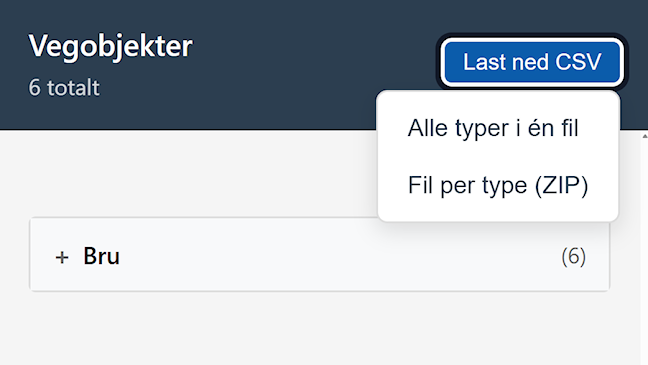
Skjermutsnitt av sidepanelet i NVDB Finn vegdata-tjenesten, som viser søkeresultater og knappen «Last ned CSV».
Etter å ha valgt vegobjekter og tegnet område / søkt på strekning, får du opp resultatet fra søket ditt i sidepanelet til høyre. Knappen «Last ned CSV» gir mulighet til å laste ned data fra søket ditt i en CSV-fil. Skjermbilde fra tjenesten NVDB Finn vegdata.

Det er mulig å laste ned alle typer i én fil eller én fil per type. Filene vises i Excel.

Filter

Etter å ha gjort et søk: Under detaljevisning kan man filtrere på dato. Vis versjoner med startdato før og etter.
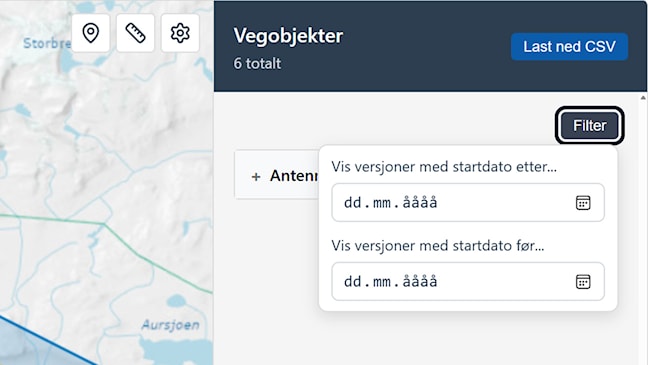
Skjermbilde fra NVDB Finn vegdata som viser detaljevisning av vegobjekter med åpent filterpanel. Øverst vises overskriften «Vegobjekter» og antall treff. Til høyre er filterknappen markert. I filterpanelet finnes to datofelt med kalenderikoner for å vise versjoner med startdato etter eller før valgt dato.
Filtrer vegobjekter på dato: Etter at du har gjort et søk kan du bruke Filter i detaljevisningen til å vise versjoner med startdato før og/eller etter en valgt dato.

Informasjon om vegobjekt-ID

Ved å trykke på pluss-tegnet (+) under ID, kan du se diverse opplysninger om vegobjekt-ID.
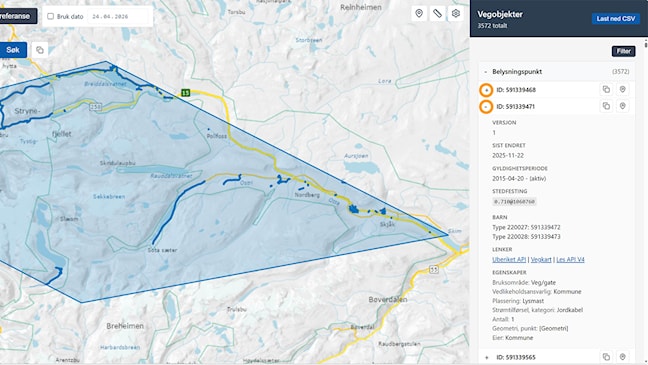
Skjermbilde fra NVDB Finn vegdata som viser kart og en detaljvisning av vegobjekter. Til høyre vises en liste med vegobjekter der et belysningspunkt er utvidet ved hjelp av pluss‑ikonet. Den utvidede visningen viser vegobjekt‑ID, versjon, sist endret‑dato, gyldighetsperiode, stedfesting, barn‑objekter, lenker og egenskaper.
Vis detaljer om vegobjekt‑ID: Ved å klikke på pluss‑tegnet (+) under en vegobjekt‑ID kan du utvide visningen og se detaljerte opplysninger om objektet.