
Brukerveiledning for NVDB Tilgangskontroll
Denne brukerveiledningen beskriver hvordan administratorer, superbrukere og brukere kan navigere i og bruke NVDB Tilgangskontroll.
Hopp til innhold
- Navigering i løsningen
- Administrere brukere
- Administrere organisasjoner
- Administrere roller
- Individuell tilgang
- Administrere superbrukere
Navigering i løsningen
NVDB Tilgangskontroll består av tre hovedsider: Brukere, Organisasjoner og Roller.
Brukere
På siden Brukere får du oversikt over brukere, roller og individuelle tilganger.
Du kan blant annet:
- søke etter brukere
- se brukerens tilganger
- se hvilken rolle en bruker har
- administrere brukertilganger dersom du har nødvendige rettigheter
Hva du kan gjøre på siden avhenger av hvilken brukertype du har.
Organisasjoner
På siden Organisasjoner administreres organisasjonene som brukes til å avgrense tilganger. En organisasjon kan blant annet defineres ut fra:
- geografisk område, for eksempel hele landet, fylker eller kommuner
- faglig ansvarsområde
- vegkategorier
- vegtyper
Administrator kan administrere organisasjoner. Superbruker kan se informasjon om egen organisasjon.
Roller
På siden Roller administreres roller og hvilke API-funksjoner og vegobjekttyper rollene gir tilgang til.
En rolle kan blant annet definere tilgang til:
- Les-API
- Skriv-API
- Ulike vegobjekttyper
Administrator kan opprette og administrere roller.
Administrere brukere
På siden Brukere kan du søke etter brukere, se tilgangene deres og administrere tilganger.
Tilgjengelig for:
- Administrator og superbruker: Kan redigere brukere, med ulike rettigheter.
- Bruker: Har lesetilgang innad egen organisasjon.
Tilgang gis i hovedsak gjennom roller som er knyttet til én eller flere organisasjoner.
Ved behov kan en bruker også få individuell tilgang. Individuell tilgang benyttes når en bruker trenger en spesifikk tilgang som ikke dekkes av brukerens ordinære roller.
Opprette eller åpne en bruker
- Gå til Brukere.
- Velg Legg til for å opprette ny bruker, eller søk etter en eksisterende bruker.
- Søk etter brukeren ved hjelp av navn eller brukernavn.
- Åpne brukeren.
Når brukeren er åpnet, vises brukerens roller og eventuelle individuelle tilganger.
-
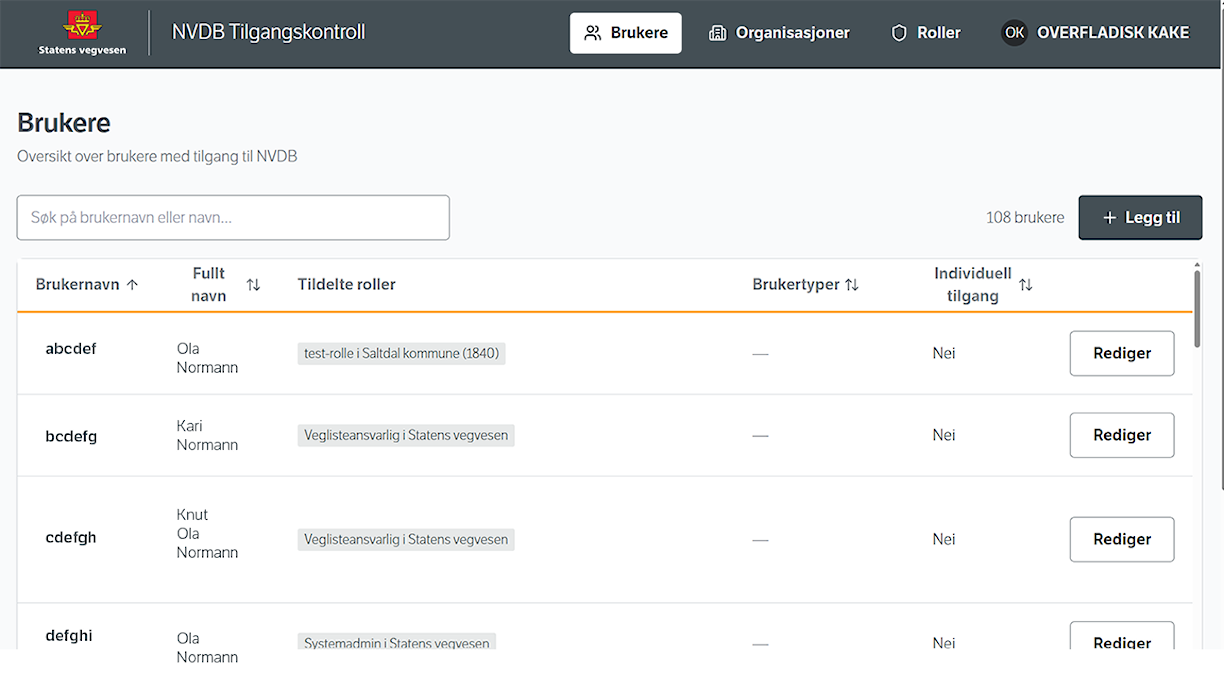
Bilde 1 av 2: Gå til siden «Brukere» og velg «Legg til». Skjermbilde fra NVDB Tilgangskontroll (navnene som vises her er fiktive eksempelnavn). -
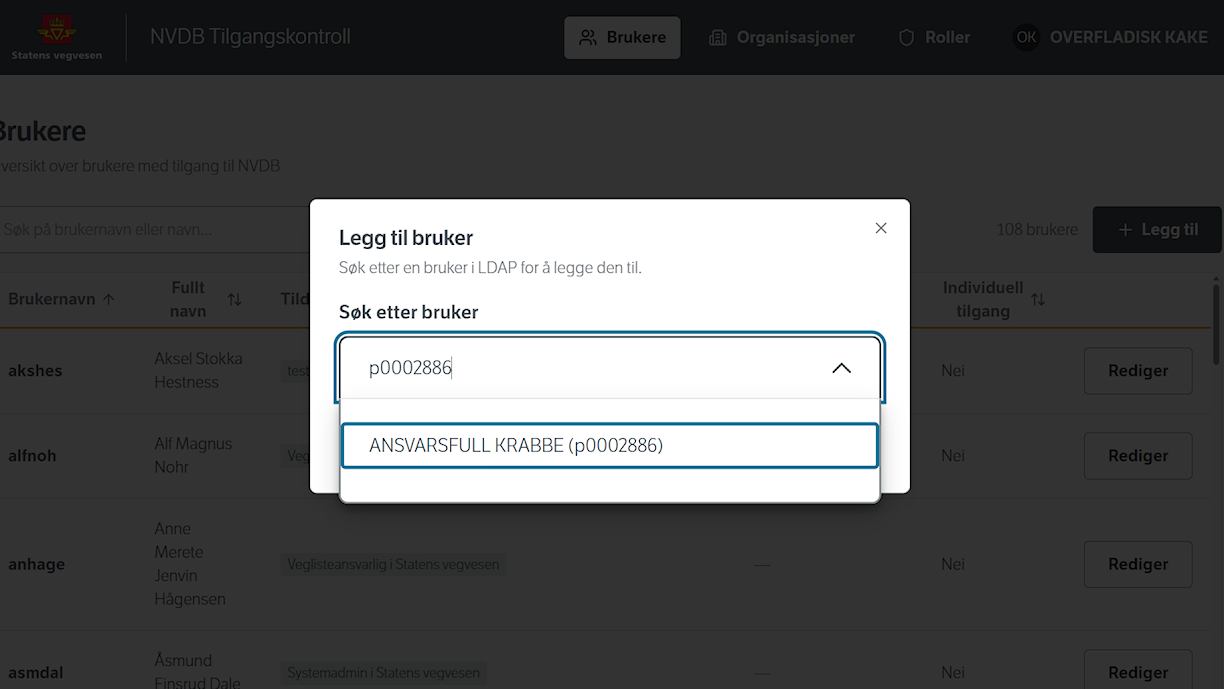
Bilde 2 av 2: Du kan søke etter en bruker ved hjelp av navn eller brukernavn.
Tilordne rolle
En rolle gir brukeren tilgang til definerte API-funksjoner innenfor en bestemt organisasjon.
Superbruker kan tildele roller til brukere i egen organisasjon.
Administrator kan administrere roller og tilganger på tvers av organisasjoner.
- Åpne aktuell bruker.
- Velg Legg til rolle.
- Velg hvilken organisasjon rollen skal gjelde for og hvilken rolle brukeren skal ha.
- Lagre.
-
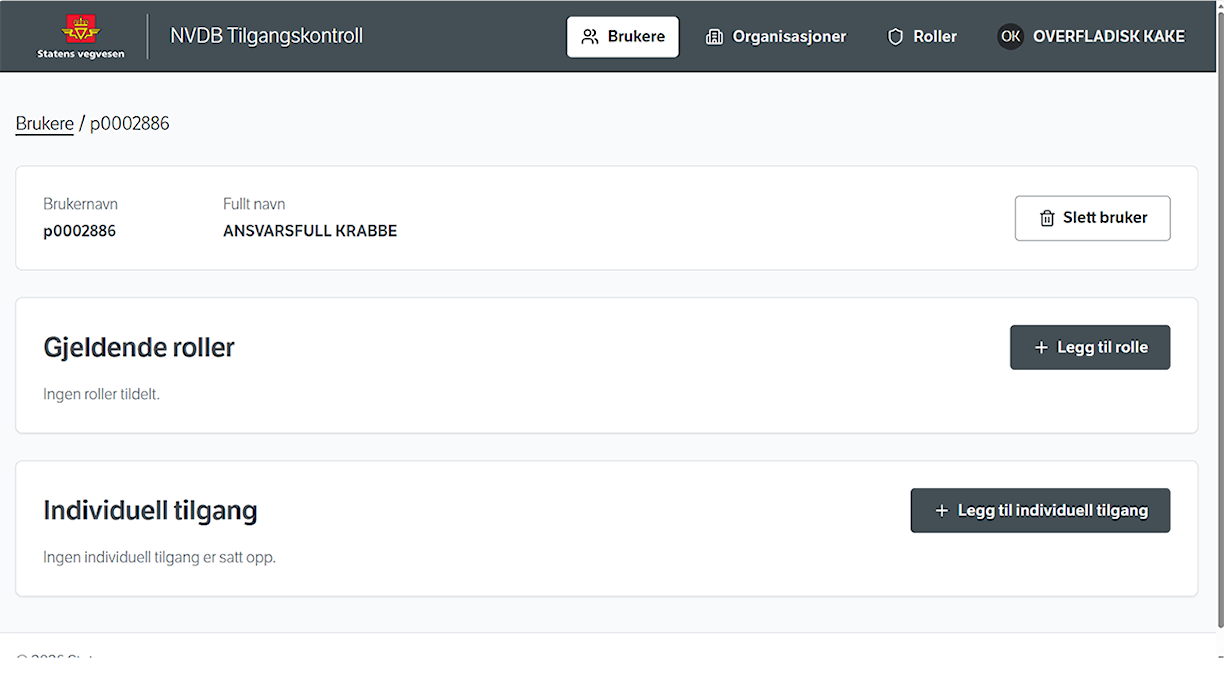
Bilde 1 av 3: Når du åpner en aktuell bruker, kan du gi brukeren en rolle ved å klikke på knappen «Legg til rolle». Skjermbilde fra NVDB Tilgangskontroll. -
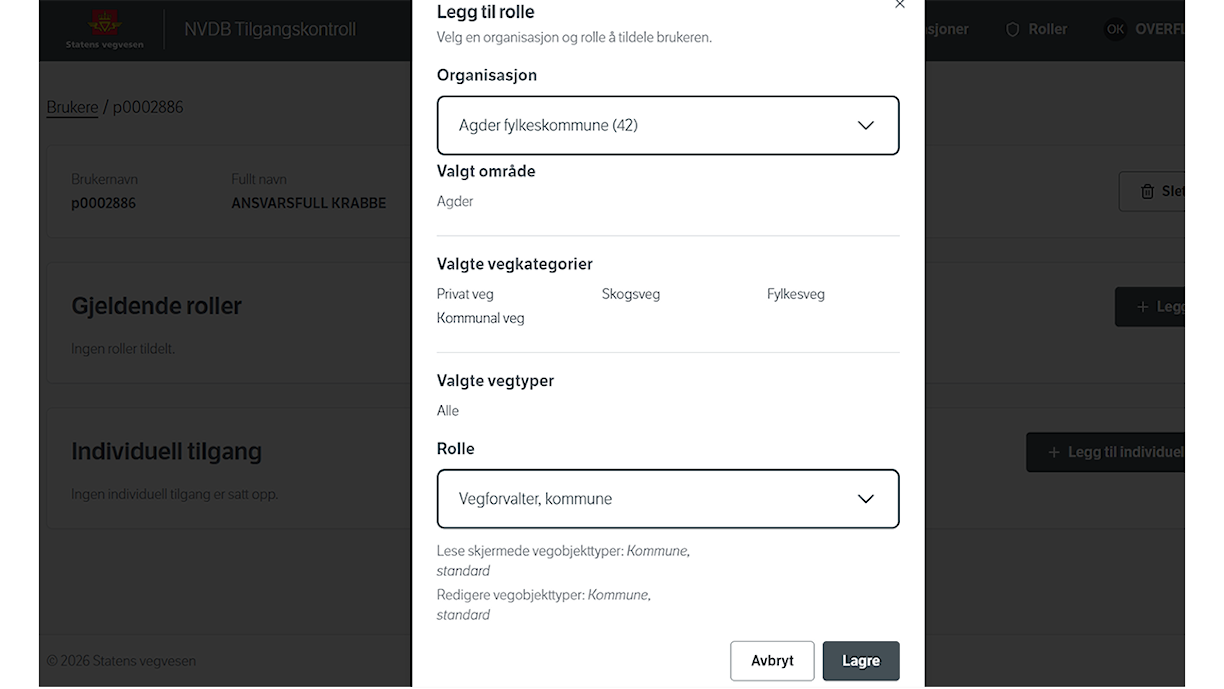
Bilde 2 av 3: Når du har trykket på knappen «Legg til rolle», kan du velge hvilken organisasjon rollen skal gjelde for og hvilken rolle brukeren skal ha. -
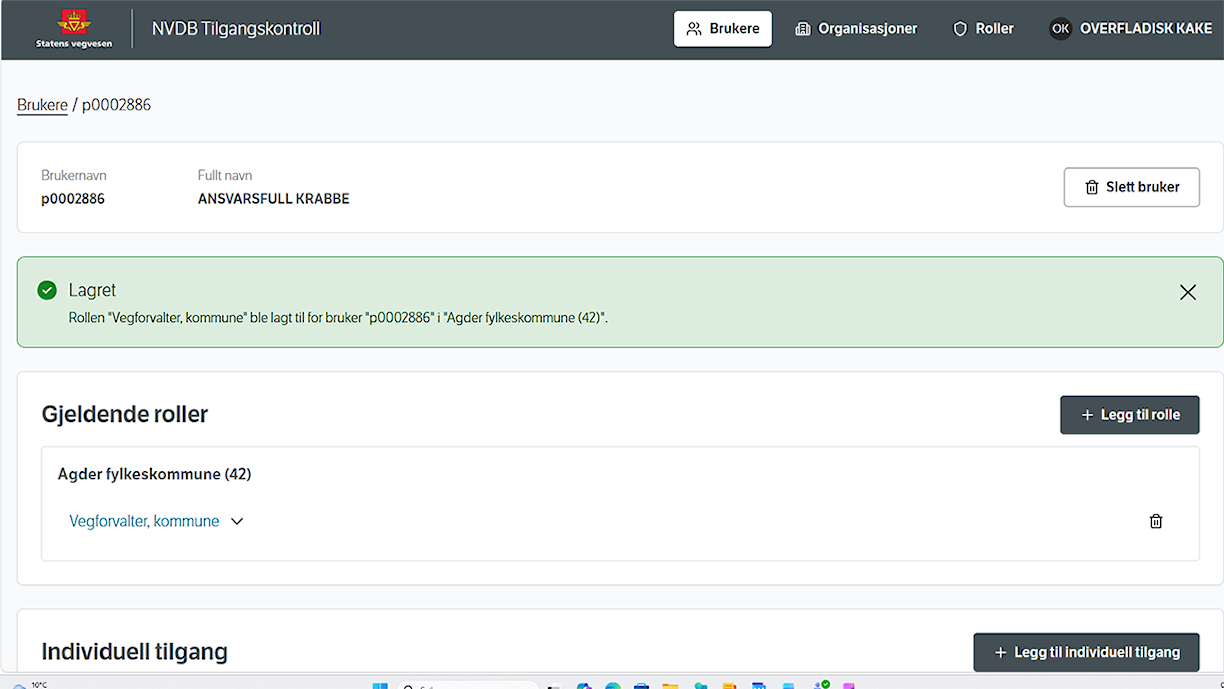
Bilde 3 av 3: Når du klikker på «Lagre», får du en bekreftelse på tildelt rolle i valgt organisasjon.
Administrere organisasjoner
Organisasjoner brukes til å definere det geografiske og faglige området en tilgang gjelder for.
Tilgjengelig for:
- Administrator: Kan opprette, redigere og administrere organisasjoner.
- Superbruker: Har lesetilgang til egen organisasjon.
Opprette eller redigere en organisasjon
- Gå til Organisasjoner.
- Velg Legg til ny for å opprette en organisasjon, eller søk etter en eksisterende organisasjon.
- Velg Rediger.
- Definer organisasjonens geografiske og faglige avgrensninger.
- Lagre.
Organisasjonen kan blant annet avgrenses etter geografisk område, vegkategori og vegtype.
Slette en organisasjon
Administrator kan slette organisasjoner ved behov.
Før en organisasjon slettes bør det kontrolleres om organisasjonen har brukere eller tilganger som må håndteres først.
Administrere roller
Roller styrer hvilke API-er, vegobjekttyper og funksjoner en bruker har tilgang til. En rolle kan blant annet gi tilgang til Les-API og Skriv-API.
Tilgjengelig for administratorer.
Opprette eller redigere en rolle
- Gå til Roller.
- Velg Legg til for å opprette en ny rolle, eller åpne en eksisterende rolle.
- Velg Rediger dersom du skal endre en eksisterende rolle.
- Definer hvilke rettigheter rollen skal ha.
- Lagre.
Administrator kan også slette eksisterende roller.
Individuell tilgang
Individuell tilgang benyttes når en bruker trenger tilgang som ikke kan dekkes gjennom brukerens ordinære roller.
Tilgjengelig for administratorer.
Individuell tilgang skal alltid:
- Begrenses til det geografiske og faglige området som er nødvendig
- Ha en begrunnelse
- Ha en utløpsdato
Tildele individuell tilgang
- Gå til Brukere.
- Søk opp aktuell bruker.
- Velg Tildel individuell tilgang.
- Angi begrunnelse for tilgangen.
- Angi utløpsdato.
- Definer geografisk og faglig avgrensning.
- Lagre.
Administrere superbrukere
Administrator kan utnevne superbrukere i en organisasjon.
En superbruker får utvidede rettigheter og kan administrere tilganger for brukere i sin egen organisasjon.
Tilgjengelig for:
- Administrator: Kan legge til og fjerne superbrukere.
- Superbruker: Kan se hvem som er superbrukere i egen organisasjon.
Utnevne en superbruker
Tilgjengelig for administratorer.
- Gå til Organisasjoner.
- Velg organisasjonen brukeren skal være superbruker for.
- Velg Rediger.
På organisasjonssiden finner du en egen seksjon for superbrukere. Her vises også en oversikt over hvem som allerede er registrert som superbruker i organisasjonen - Søk etter brukeren med navn eller brukernavn.
- Velg Legg til.
-
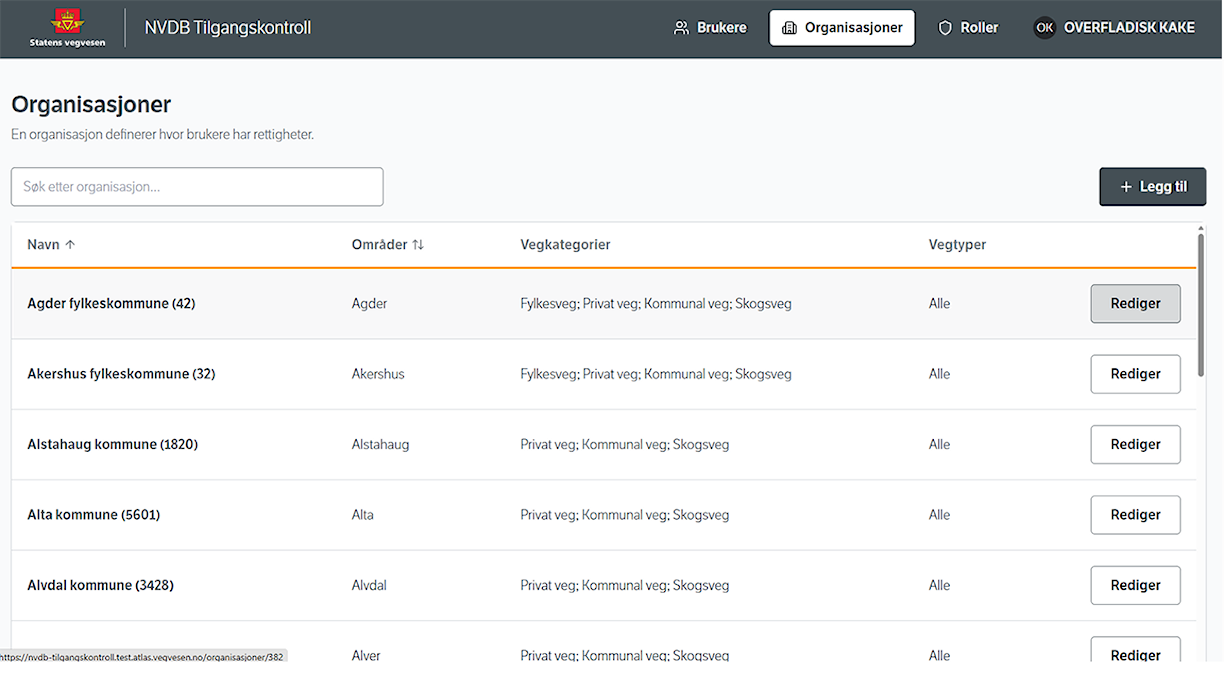
Bilde 1 av 4: Gå til siden «Organisasjoner», og velg organisasjonen brukeren skal være superbruker for. Velg «Rediger». -
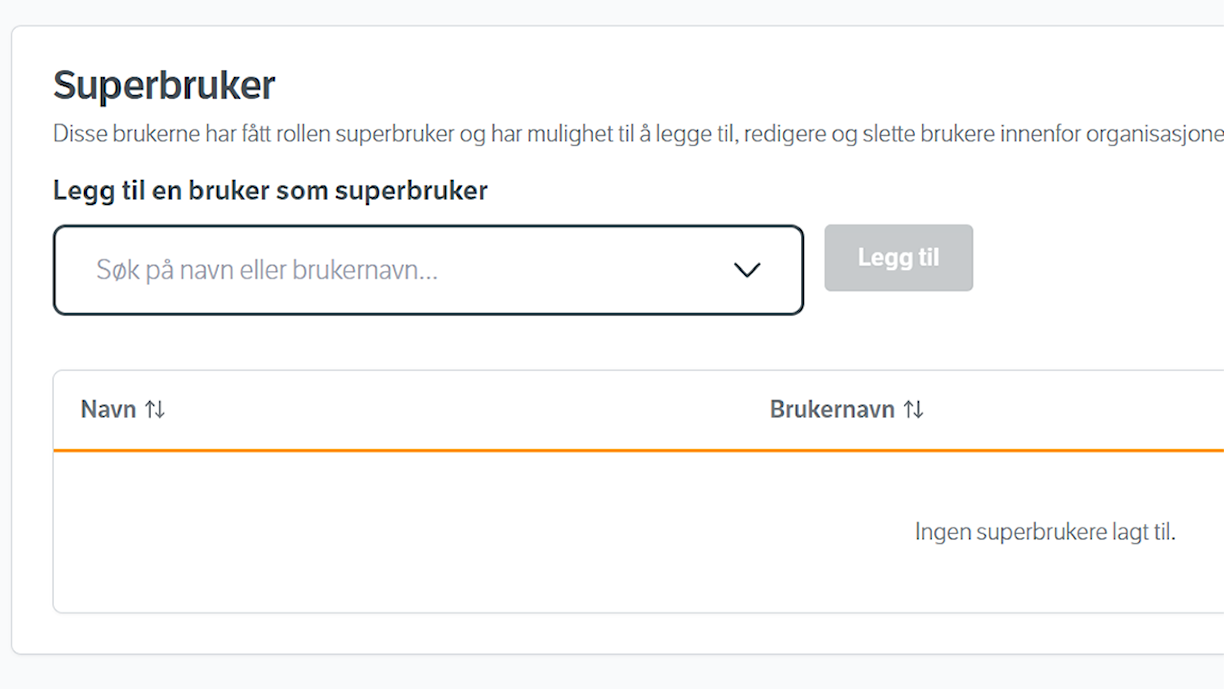
Bilde 2 av 4: På organisasjonssiden finner du en egen seksjon for superbrukere. Her vises også en oversikt over hvem som allerede er registrert som superbruker i organisasjonen (i dette eksempelet er ingen superbrukere lagt til). -
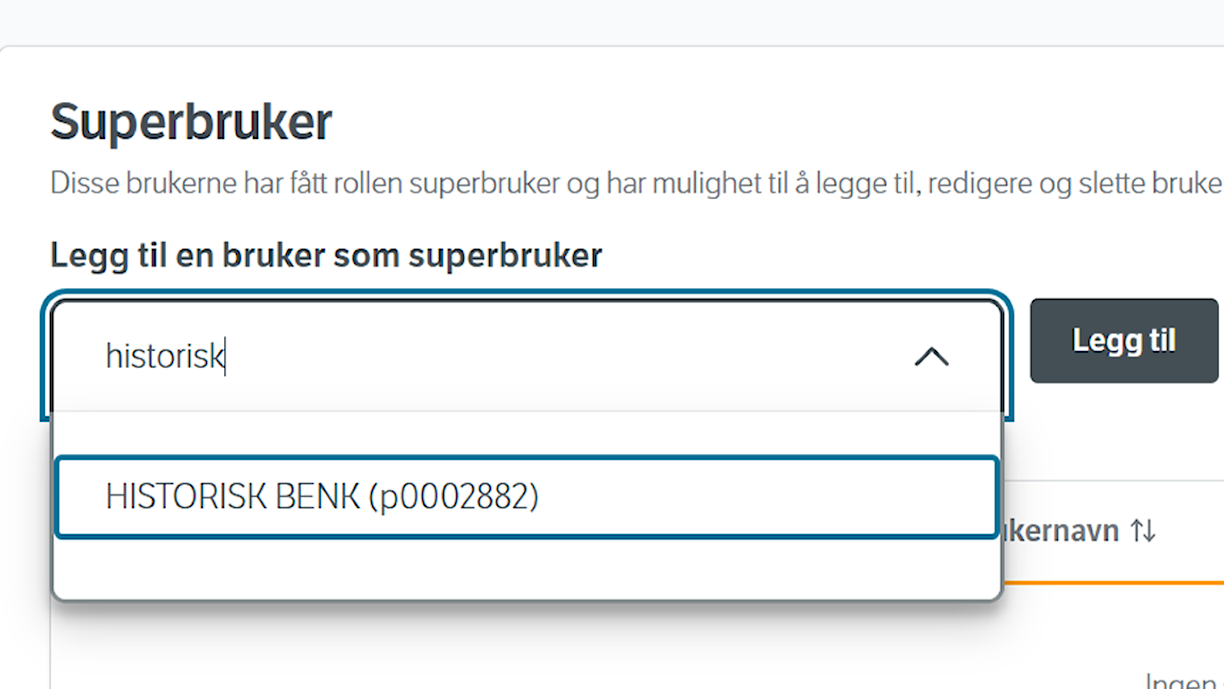
Bilde 3 av 4: Du kan søke etter en bruker med navn eller brukernavn. Velg «Legg til» for å utnevne valgt bruker som superbruker. -
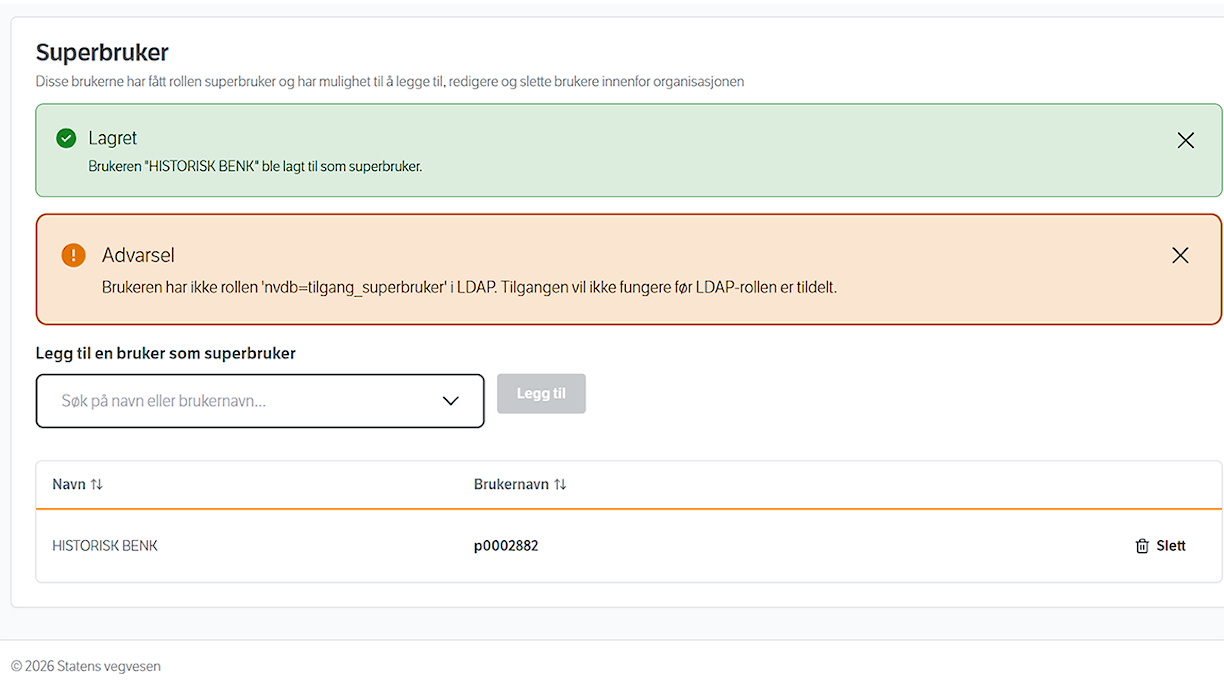
Bilde 4 av 4: Du får en bekreftelse på at brukeren er lagt til som superbruker. Dersom brukeren mangler nødvendig LDAP-rolle for å være superbruker, vises en advarsel. Brukeren blir likevel registrert som superbruker i NVDB Tilgangskontroll. Superbrukertilgangen blir først aktiv når brukeren har fått nødvendig LDAP-rolle.
Manglende LDAP-rolle
Dersom brukeren mangler nødvendig LDAP-rolle, vises en advarsel.
Brukeren blir likevel registrert som superbruker i NVDB Tilgangskontroll. Superbrukertilgangen blir først aktiv når brukeren har fått nødvendig LDAP-rolle.
Fjerne en superbruker
Dersom en bruker ikke lenger skal være superbruker:
- Gå til aktuell organisasjon.
- Finn brukeren i oversikten over superbrukere.
- Velg Slett (til høyre for brukerens navn).
Se hvem som er superbrukere
Det finnes to steder hvor du kan se hvem som er superbrukere: fra siden Organisasjoner eller Brukere.
Fra Organisasjoner
På siden Organisasjoner kan administrator og superbruker se informasjon om superbrukere.
- Åpne aktuell organisasjon.
- Gå til seksjonen for superbrukere nederst på siden.
- Se oversikten over registrerte superbrukere.
Administrator kan redigere oversikten. Superbruker har lesetilgang.
Fra Brukere
På siden Brukere kan alle brukertyper se hvem som er superbrukere i egen organisasjon.
I kolonnen Brukertyper vises:
- om brukeren er superbruker.
- hvilken organisasjon brukeren har superbrukerrettigheter i.
Denne oversikten gjør det enklere å finne riktig kontaktperson dersom du trenger nye eller endrede tilganger.