

Kart
Bli kjent med kartet i NVDB Datafangst og lær om de ulike funksjonene den tilbyr.
I Databehandling kan du jobbe med flere vegobjekttyper samtidig gjennom kartet. Vegobjekttypene får tildelt sin egen farge som vises i venstremenyen og i kartet.
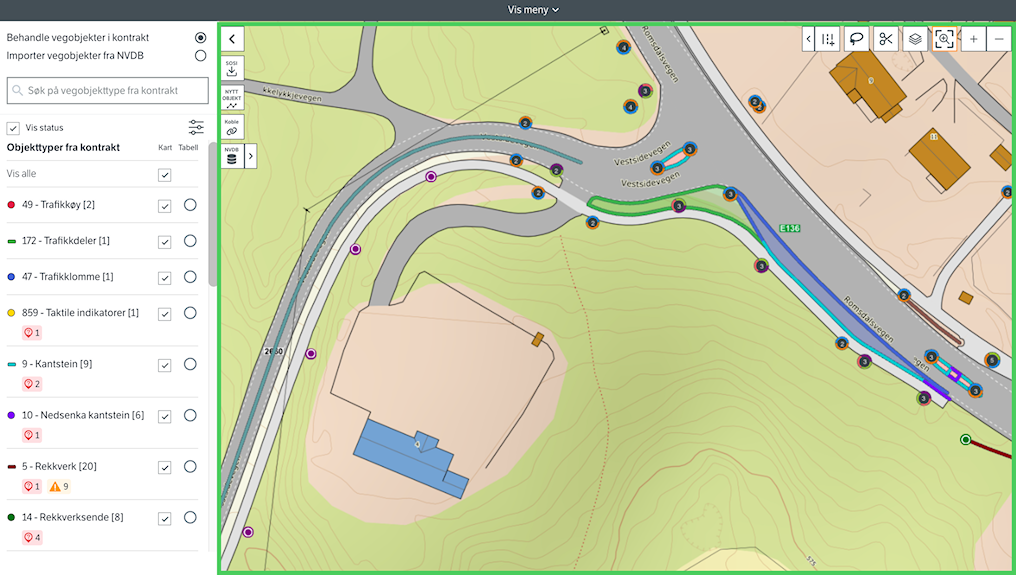
Geometrityper i kartet
Du kan møte på tre geometrityper i kartet: punktobjekter, linjeobjekter og flateobjekter.
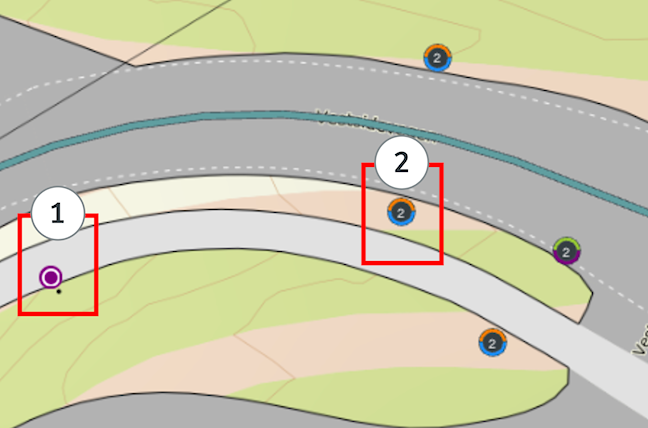
Punktobjekter
(1) Et punktobjekt på kartet.
(2) Flere punktobjekter som ligger tett rundt et område. Disse vil samle seg i en klynge basert på hvor langt unna eller nærme du er på kartet. Det finner du ut ved å forstørre kartet, og se om klyngen splitter seg til flere punktobjekter, eller forblir en klynge. Punktobjekter som ligger oppå hverandre vil alltid samle seg i en klynge (for eksempel skiltplate og skiltpunkt).
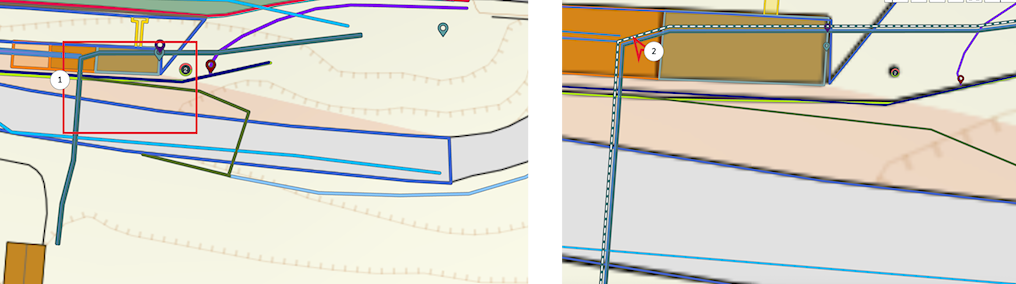
Linjeobjekter
(1) Dersom du zoomer langt nok ut, kan linjeobjekter også samle seg i en klynge. Du må derfor forstørre kartet for å undersøke om det egentlig ligger flere linjeobjekter ved siden av hverandre, eller om de er oppå hverandre.
(2) Når du holder musepekeren over linjeobjekter, vil det bli uthevet, og du kan se et tydeligere skille mellom linjeobjektene som ligger rundt det.
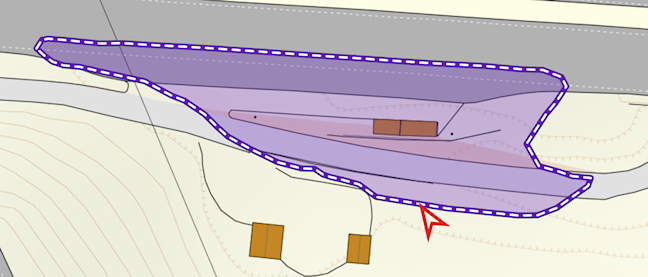
Flateobjekter
Flateobjekter har en tykk omriss med en lys fylling på innsiden. De oppfører seg på samme måte som linjeobjekter når du holder musepekeren over dem. Forstørr kartet for å undersøke om det ligger flere ved siden av hverandre.
Liste over valgte vegobjekter i kartet
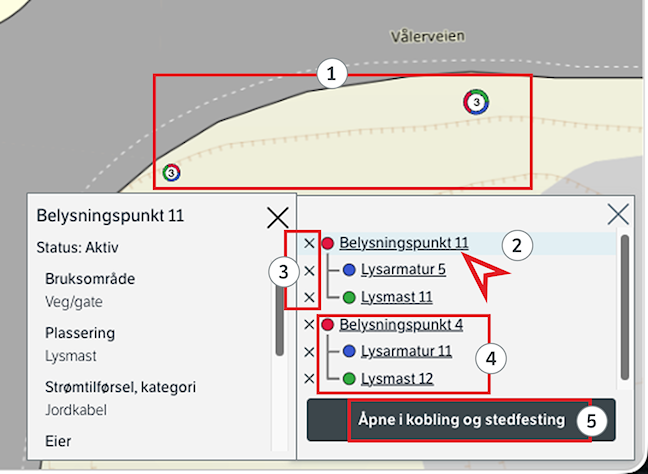
Det er mulig å interagere med vegobjektene ved å klikke på dem. Du vil få opp en liste over de valgte vegobjektene. Her kan du se relasjoner, egenskaper, kvalitetsparametre, og du kan koble eller stedfeste etter ønske.
(1) Etter du har valgt objekter i kartet, vil du få opp en liste med de valgte vegobjektene nederst til høyre.
(2) Klikk på et vegobjektnavn for å få opp informasjon om vegobjektet. På bildet har vi klikket på vegobjektet Belysningspunkt 11.
(3) Kryss av vegobjektene du ikke ønsker å ta med videre når du skal koble eller stedfeste.
(4) Dersom de valgte vegobjektene har en relasjon, vil dette vises som et relasjonstre i listen. Merk at det kun er vegobjekttypene som er markert som synlig i kartet som blir med i relasjonstreet. Det betyr at vegobjektene kan ha andre koblinger som ikke vises i denne listen. Ønsker du å se hele relasjonstreet til et vegobjekt må du velge kun det vegobjektet i kartet og klikk på kobling for å undersøke dypere.
(5) Herfra kan du velge å koble og/eller stedfeste de valgte vegobjektene ved å klikke på Kobling og stedfesting. Det vil dukke opp en ny boks til høyre. (Mer om dette kan du lese om på Kobling eller Stedfesting).
Kartverktøy
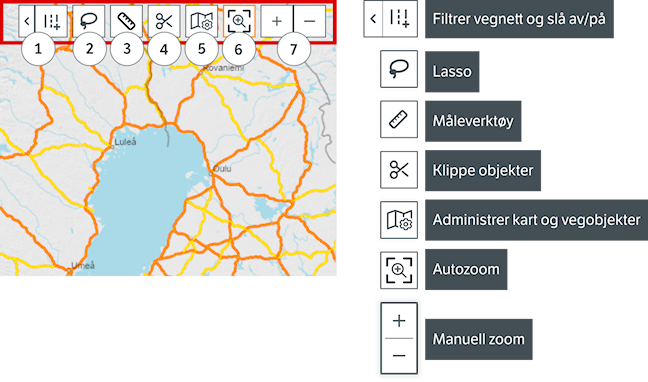
Du finner de ulike verktøyene knyttet til kartet øverst til høyre.
(1) Vegnettet - Denne knappen er todelt. Trykk på høyresiden av knappen for å slå på vegnettet. Når vegnettet er skrudd på, vil du se streker mellom vegnettet og vegobjektene – dersom vegobjektene er stedfestet. Venstresiden av knappen har et pil-ikon. Dette åpner innstillingene til vegnettet, hvor du kan filtrere mellom vegkategori, vegfase, og trafikantgruppe.
(2) Lasso - Verktøyet lar deg spesifikt velge flere vegobjekter på kartet ved å tegne en flate rundt objektene. Ønsker du å bruke lassoen mer fritt kan du holde inne tasten Shift samtidig som du bruker lassoen i kartet. Dette kan være nyttig i et område med mange vegobjekter.
(3) Måleverktøy - Dette lar deg måle avstand mellom ulike punkter og/eller vegobjekter. Målene er i meter, og du kan måle flere punkter samtidig.
(4) Klipping - Klipp et linjeobjekt i to deler. Disse vil bli til to nye linjeobjekter. Kun vegobjekter med operasjon opprett kan klippes.
(5) Velg kartlag og filtrer bort vegobjekter - Du kan endre kartlag mellom Geodata-kart eller Norge i bilder. Det er også mulig å filtrere bort vegobjekter som har stedfesting, og mangler stedfesting. På vegobjekter som har stedfesting, er det også mulig å skjule de som allerede er sendt eller lukket.
(6) Autozoom - Når autozoom er på, vil kartet tilpasse seg vegobjektene du viser på kartet. Du kan slå den av og på etter ønske.
(7) Manuell zoom - Du kan styre zoom-nivået selv. Trykk + (plusstegn) for å forstørre kartet og - (minustegn) for å forminske kartet.
Last ned vegobjekttyper (SOSI-filer)
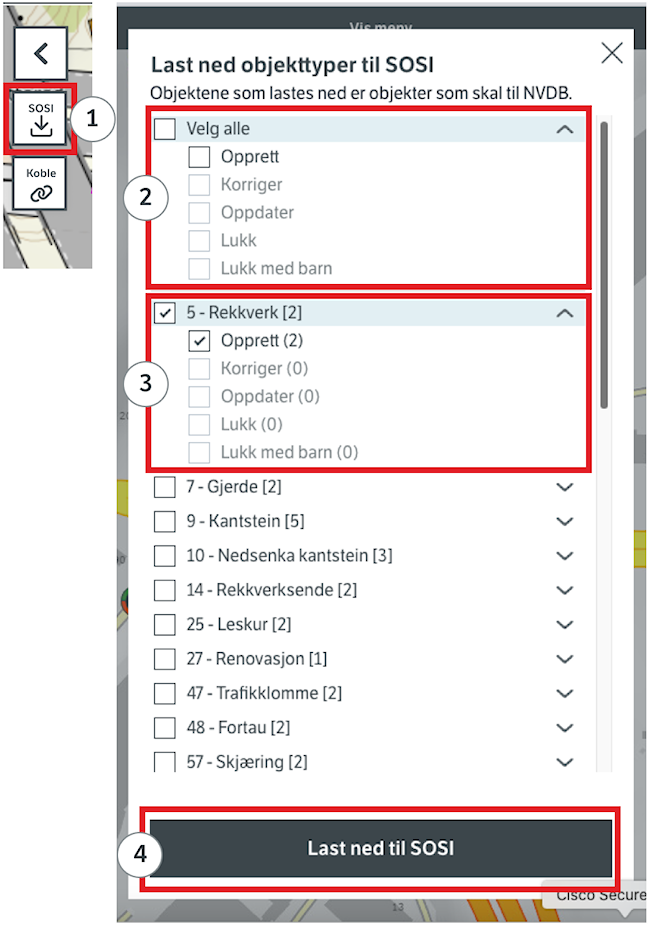
(1) Det er mulig å laste ned vegobjekter fra kontrakt til SOSI-filer. Klikk på knappen SOSI til venstre for kartet. Du vil få opp et vindu som viser en liste over vegobjekttypene som finnes i kontrakten. Under hver objekttype kan du se antall vegobjekter per operasjon. Det lastes ned en separat SOSI-fil for hver operasjon. Dersom du gjør endringer i databehandling, blir disse endringene med ved nedlastning av fil.
(2) Kryss av på Velg alle, dersom du ønsker å laste ned alle vegobjekttyper og alle operasjonene som finnes i kontrakten. Du kan også gjøre dette dersom du vil laste ned alle og utelate noen få; da kan du fjerne markeringen av de få vegobjektene du ikke ønsker å laste ned.
(3) Ønsker du å laste ned noen få vegobjekttyper og/eller operasjonstyper, kan du huke av per operasjon under de enkelte vegobjekttypene.
(4) Når du har huket av valgte objekttyper og operasjoner, klikk på Last ned SOSI. Nå vil det lastes ned SOSI-filer for hver objekttype og operasjonstype.
Opprett et nytt linjeobjekt
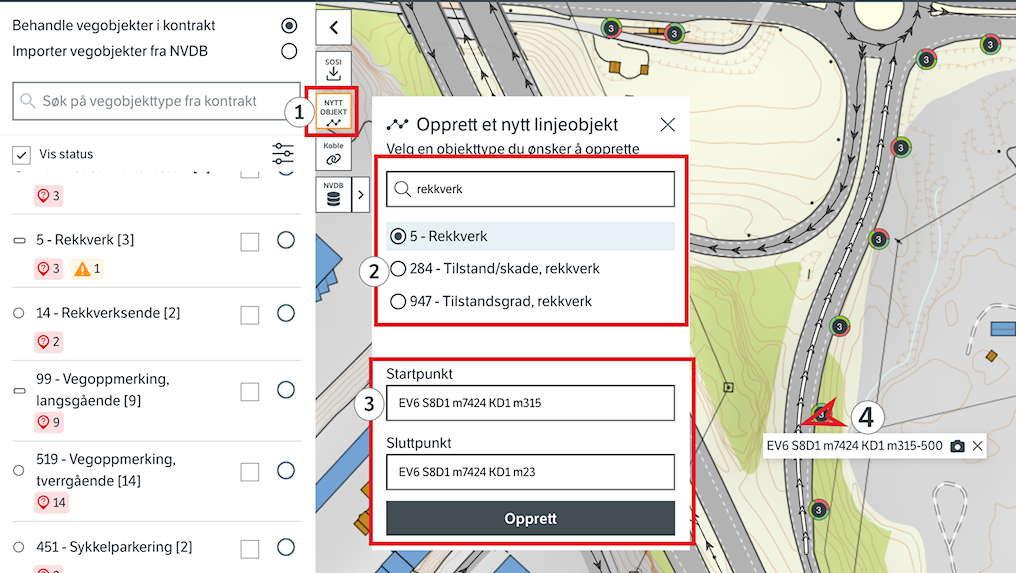
(1) Klikk på Nytt objekt for å opprette nye linjeobjekter.
(2) Søk eller bla i listen med linjeobjekter. På bildet søker vi direkte etter objekttypen rekkverk.
(3) Velg en vegsystemreferanse for å definere hvor linjeobjektet skal ligge. Velg start og sluttpunktet for å definere hvor langt vegobjektet skal være.
(4) Du kan kopiere vegsystemreferansen direkte fra NVDB Datafangst ved å klikke på en veglenke. Dette vil åpne lenkens vegsystemreferanse. Husk at du må legge punkt ikke strekning. For eksempel kan startpunktet være på m315, og sluttpunktet m23. Du kan også bruke NVDB Vegkart (vegkart.no) til å kopiere ønsket vegsystemreferanse.
Vis en vegobjekttype fra NVDB i kartet
Det finnes flere måter å vise og hente vegobjekter fra NVDB på, men denne metoden er den eneste måten å se både vegobjekter fra NVDB med vegobjektene i kontrakten på kartet. De andre måtene krever at du må importere de til kontrakten først, før du kan vise de sammen med vegobjektene i kontrakten. Merk at du kun kan vise ett vegobjekttype fra NVDB om gangen, og vegobjekttypen må også eksistere i kontrakten.
Slik viser du en vegobjekttype fra NVDB i kartet:
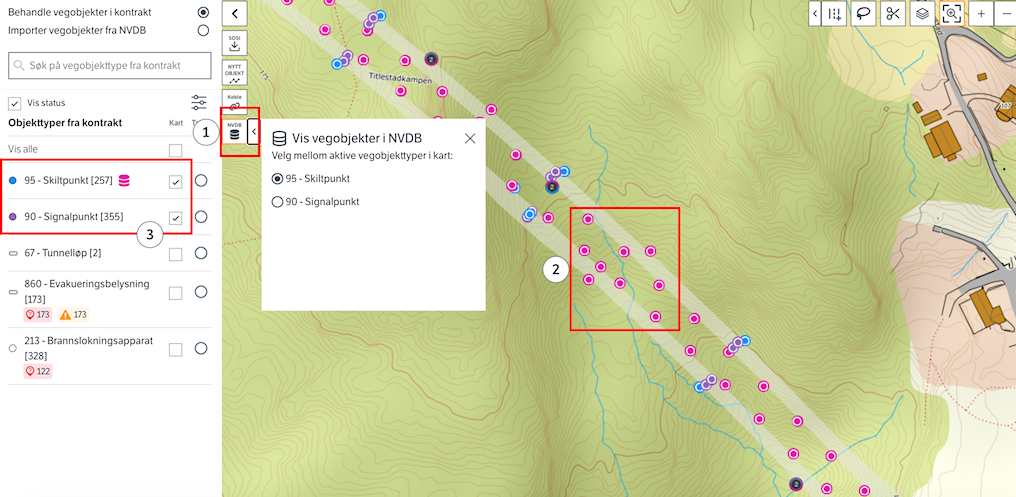
(1) Denne knappen er todelt. Knappen til venstre slår på «Vis objekttypen fra NVDB», mens knappen med pilen til høyre lar deg bytte til ønsket vegobjekttype. Husk at vegobjekttypen må finnes i kontrakten, og må være aktiv i kartet for å få den opp i listen.
(2) Når du slår på NVDB-knappen vil det automatisk vise objekttypen i kontrakten som er aktiv på kartet. På bildet vises skiltpunkt og signalpunkt på kartet. Ettersom skiltpunkt er først i listen til venstre, er det skiltpunkt som vises først når NVDB-knappen er på.
(3) Den valgte vegobjekttypen som hentes fra NVDB får alltid en rosa farge. Det er for å skille mellom de du har i kontrakten og de som eksisterer i NVDB. På bildet er skiltpunktene i kontrakten blå, mens skiltpunktene som finnes i NVDB er rosa.
Importer vegobjekter via NVDB-knappen
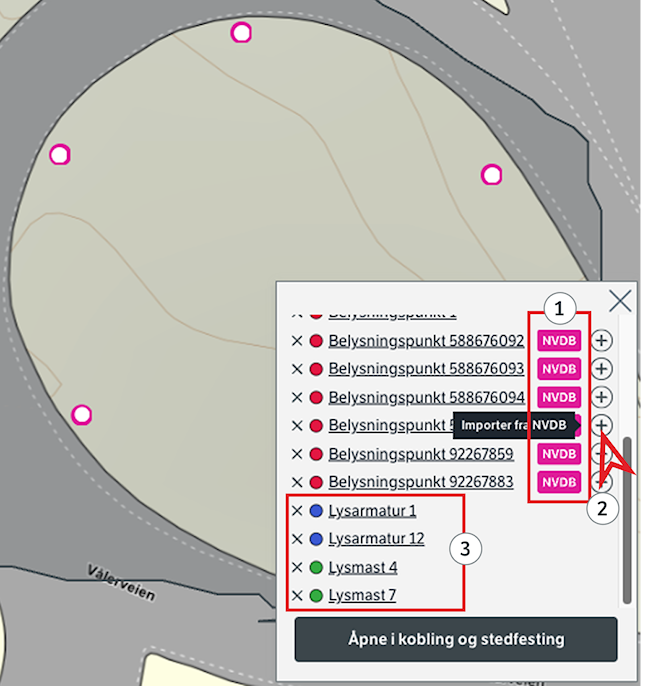
(1) Når du slår på NVDB-knappen er det også mulig å importere vegobjektene fra NVDB rett før du ønsker å koble eller stedfeste. Her velger jeg en rekke vegobjekter med lassoen. Vegobjekter med plusstegn (+) betyr at den ikke er i kontrakten enda. Trykk på plusstegnet (+) for å importere vegobjektet.
(2) Vegobjekter som eksisterer i NVDB har også et rosa NVDB-merke. Dette vil forsvinne når du importerer vegobjektet til kontrakten. Objekter som er rosa betyr at de eksisterer i NVDB, men er ikke importert i kontrakten.
(3) Når du har importert vegobjektet vil plusstegnet (+) bli fjernet. Det er kun vegobjekter som er importert i kontrakten som blir inkludert når du går til kobling og stedfesting. Er det vegobjekter du ikke vil ta med til kobling eller stedfesting må du krysse de vekk først.
Trenger du hjelp?
Ved tekniske feil eller problem ta kontakt med oss på e-post: