Oppdater vegobjektene til nyeste versjon
Les om hvordan du kan oppdatere vegobjekter i kontrakt, slik at får oppdatert informasjon når du sender til NVDB.
Oppdater vegobjektene til nyeste versjon
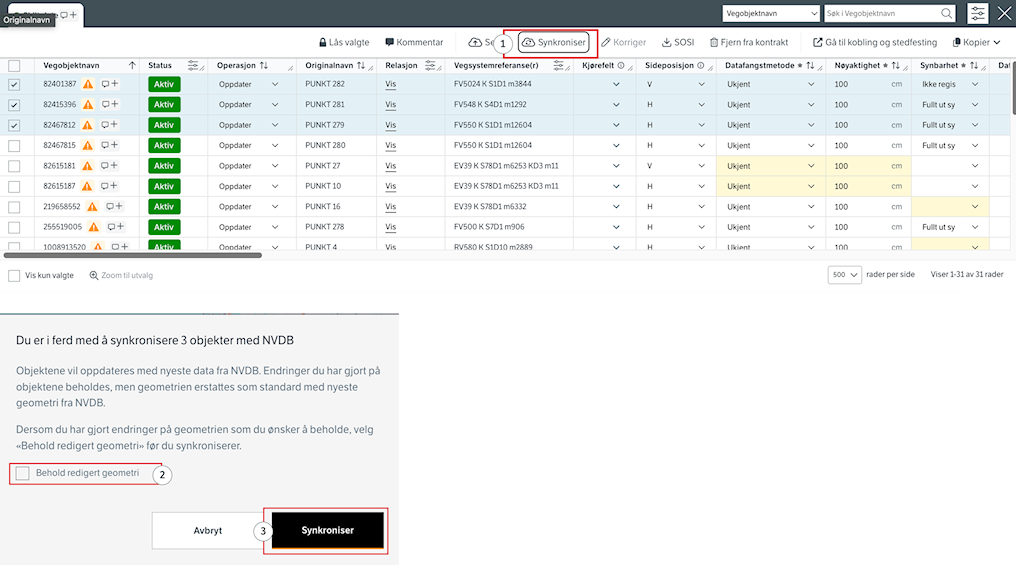
I verktøylinjen til vegobjekttabellen, vil du finne knappen "Synkroniser". Dette er en nyttig funksjon når du har følgende situasjoner:
- Dersom du har sendt inn objektene og de har blitt avvist fordi de ikke er den nyeste versjonen. Bruk synkroniser for å oppdatere til nyeste versjon og sendt på nytt.
- Dersom du mistenker datafeil på objektet. Dette er spesielt nyttig i migrerte kontrakter.
- Kan være nødvendig å synkronisere dersom objektene har fått relasjonsendringer, siden ikke alle objekter får ny versjon selv om det har skjedd relasjonsendringer i NVDB.
- Kan også brukes til å “tilbakestille” en stedfesting, slik at objektet får tilbake stedfestingen som ligger i NVDB. Husk at dersom du har gitt nytt stedfesting til objektet i kontrakt, så må dette fjernes først før du kan tilbakestille stedfesting. Stedfesting må være tom.
Slik synkroniserer du vegobjektene dine:
(1) Velg objektene du ønsker å synkronisere, og trykk på synkroniser i verktøylinja. Du vil få en pop-up.
(2) Huk av “Behold geometri” dersom du har endret geometrien på objektet som ligger i kontrakten, og ønsker å beholde dette. Hvis dette ikke er huket av vil Datafangst hente geometri fra NVDB. Vi anbefaler at man henter fra NVDB dersom du ikke har gjort endringer i geometrien.
Utenom geometri, så vil Datafangst alltid beholde endringer i kontrakten. Dersom en egenskap har blitt endret både lokalt i din kontrakt og i NVDB etter at du lastet inn objektene til kontrakten, så er det alltid dine endringer som vil beholdes.
(3) Trykk på “Synkroniser” for å bekrefte synkronisering. Du vil få beskjed om synkronisering har gått gjennom eller ikke. Husk å sjekke endringene som har skjedd etter synkronisering.