Grensesnitt for NVDB Elveg
På denne siden:
Opprette bestilling
Klikk på Ny Bestilling oppe til høyre i navigasjonsmenyen for å opprette en ordre.

Steg 1 – Bestilling
Fyll inn ønsket navn på bestillingen og trykk på Neste for å fortsette.
Steg 2 – Format
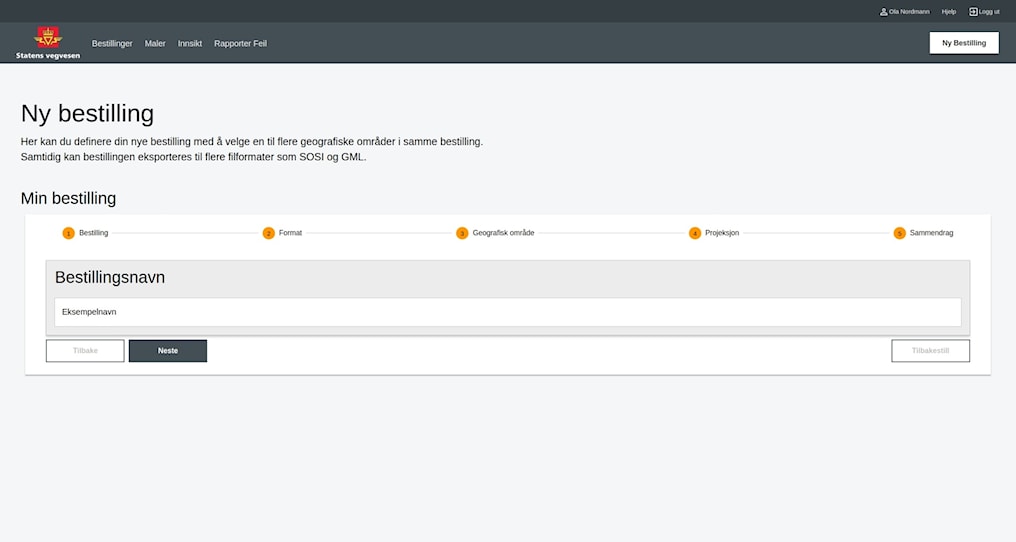
Elveg 2.0 er tilgjengelig i to dataformat, i eksportfeltet velges dette.
- SOSI
- GML
I detaljnivå kan man velge om man ønsker kjørebane og/eller vegtrasé.
I uttakfeltet velges hvilke vegobjekttyper som skal inkluderes i eksporten.
Trykk på Neste for å fortsette.
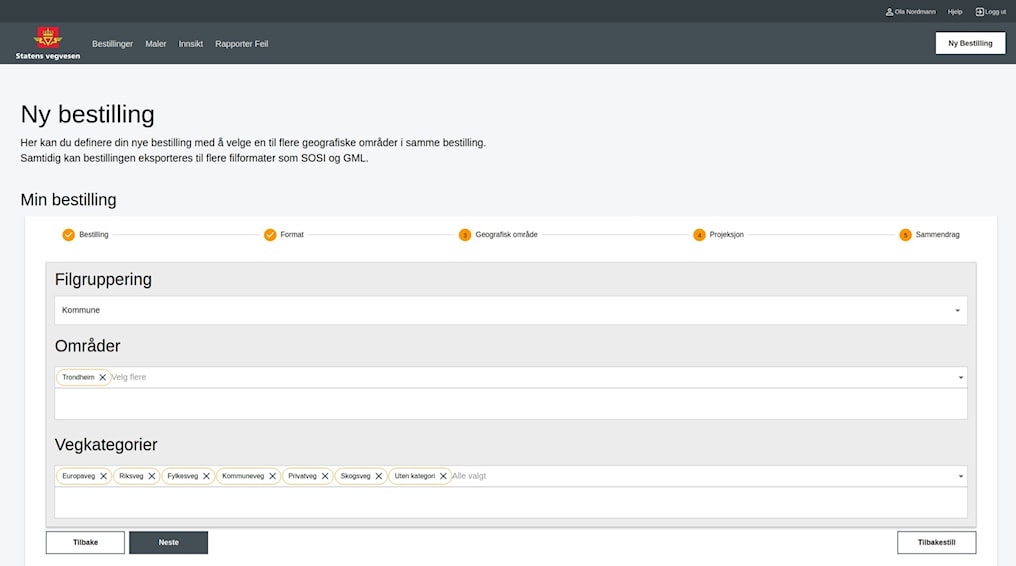
Steg 3 – Geografisk område
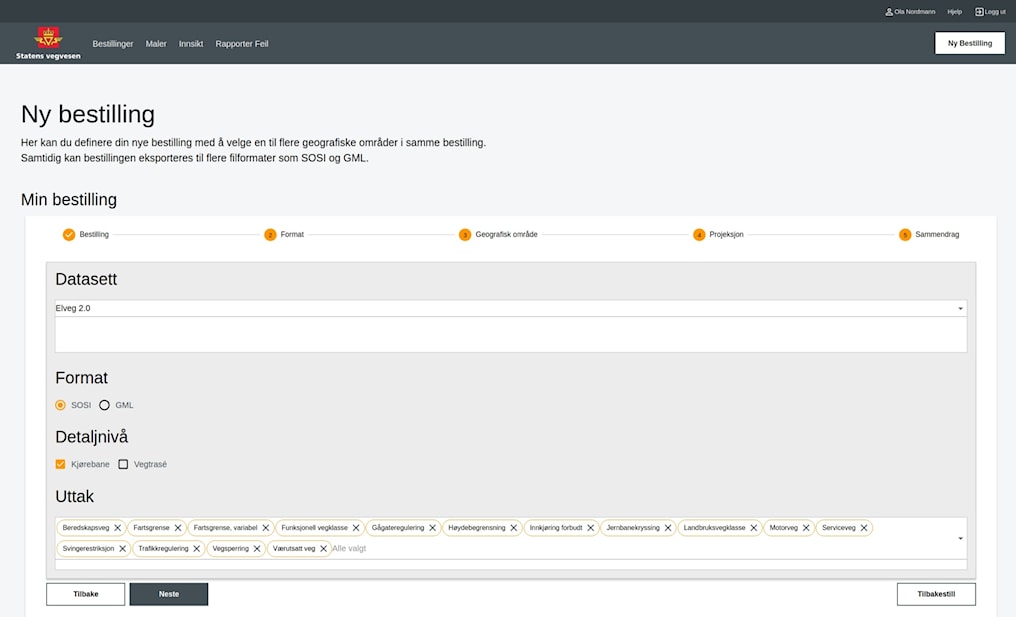
Under fillgruppering kan man velge om filene skal grupperes etter kommune eller fylke. Filene vil uansett være samlet i én zip-fil.
I områdefeltet kan det velges hvilke kommuner som ønskes å gjennomføre uttak på. Om alle kommunene i et fylke ønskes, kan man skrive inn og velge navnet på fylket. Alle kommunene vil da bli lagt til individuelt. Trykk på krysset til høyre for navnet for å fjerne en kommune fra listen.
Hvilke vegkategorier som skal være med i eksporten velges her i vegkategorifeltet.
Trykk på Neste for å fortsette.
Steg 4 – Projeksjon
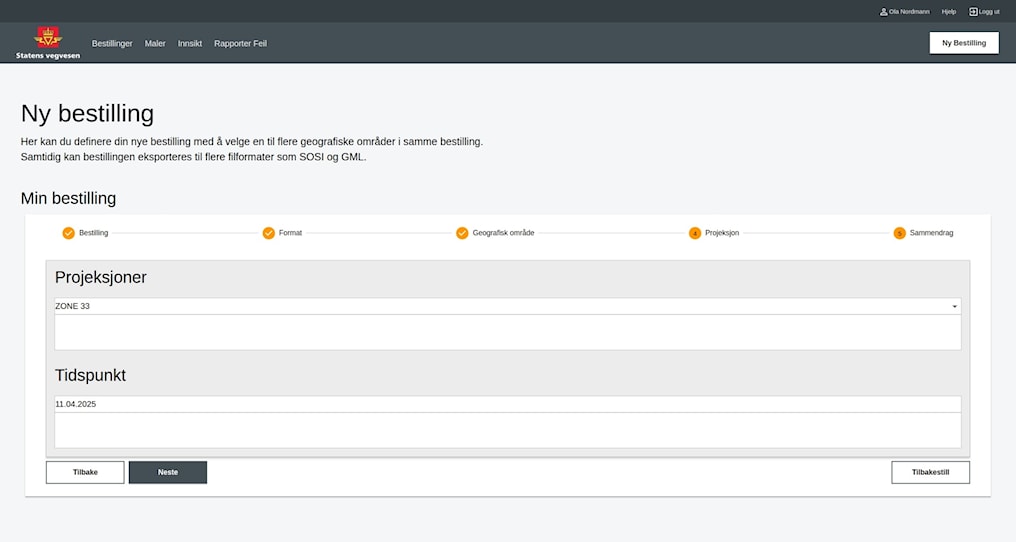
I projeksjonfeltet kan man velge hvilket koordinatsystem geometrien til objektene skal returneres i. Følgende projeksjoner er tilgjengelige:
- UTM 32
- UTM 33 (standard)
- UTM 35
Projeksjonene er ført opp som henholdsvis ZONE 32, ZONE 33 og ZONE 35.
Det er mulig å hente vegdata fra tilbake i tid ved å sette en dato i tidspunktfeltet. Om denne verdien er uendret blir tidspunktet satt til nåtid.
Trykk på Neste for å fortsette.
Steg 5 – Sammendrag
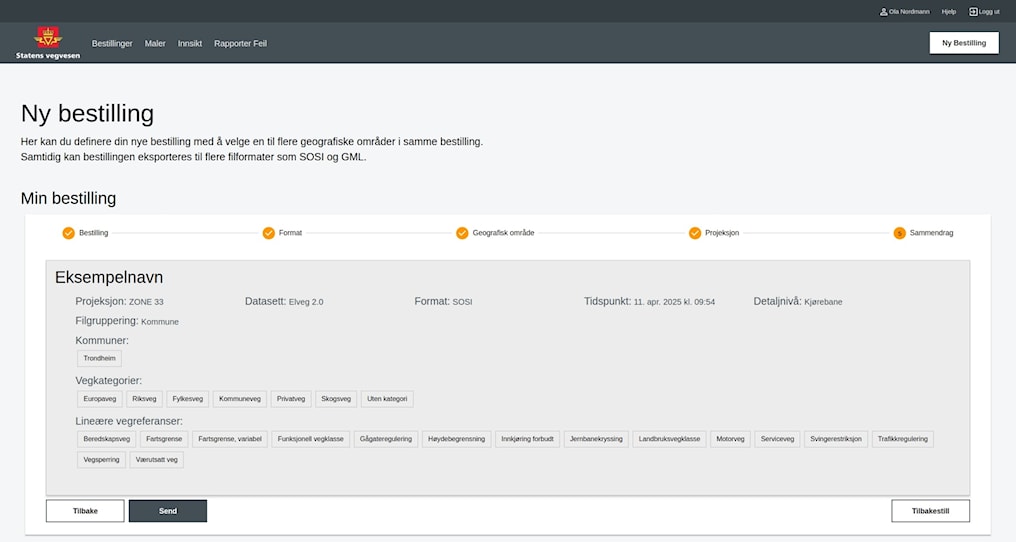
All informasjon er nå fylt inn, og det vises en oppsummering med bestillingsspesifikasjonen. Trykk Send for å sende bestilling til behandling, eller Tilbake om du ønsker å endre bestillingen.
Ferdig!
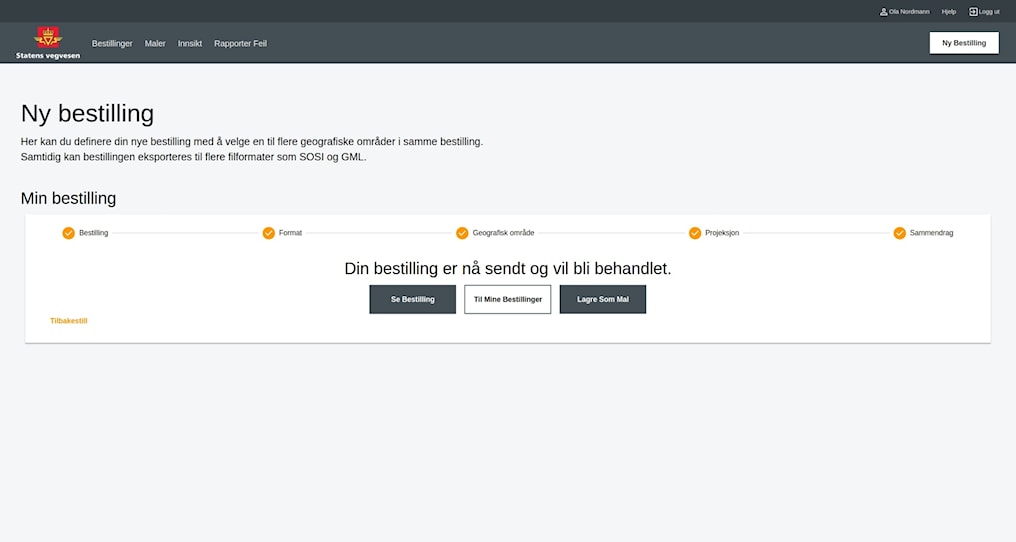
Bestillingen er nå sendt til behandling. Beskjeden her vil bekrefte om den har blitt sendt, eller om det oppsto et problem. Hvis alt gikk bra kan man trykke på Se bestilling for å bli tatt direkte til bestillingen. Eventuelt kan man trykke på Til mine bestillinger for å se alle bestillingene som har blitt sendt inn. For å opprette en mal av denne bestillingen, benytt knappen Lagre som mal. Om du heller ønsker å sende inn en ny bestilling kan du trykke på knappen Tilbakestill på venstre side av valgene. Du blir da tatt tilbake til første steg av bestillingsprosessen.
Håndtere bestillinger
Tabellvisning
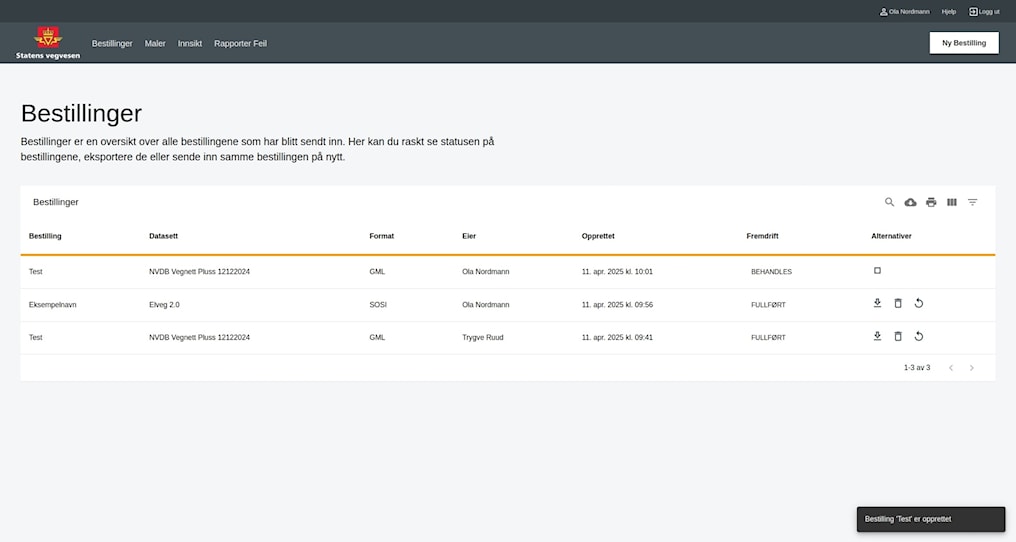
For å vise bestillingstabellen, trykk på Bestillinger i navigasjonsmenyen.
På siden Bestillinger er det mulig å se alle bestillinger. Trykk på raden til en bestilling for å gå til detaljert visning. Basert på tilstanden til bestillingen, er det mulig å gjennomføre enkelte handlinger på bestillingen. En bestilling som er under behandling kan stoppes ved å trykke på firkantsymbolet i høyre kolonne. For ferdige bestillinger eksisterer valgene Last ned, Slett og Gjenta, representert av de respektive symbolene, pil ned, søppelkasse og sirkulær pil. Når bestillingen gjentas brukes samme tidspunkt som satt i ordren.
Detaljert visning
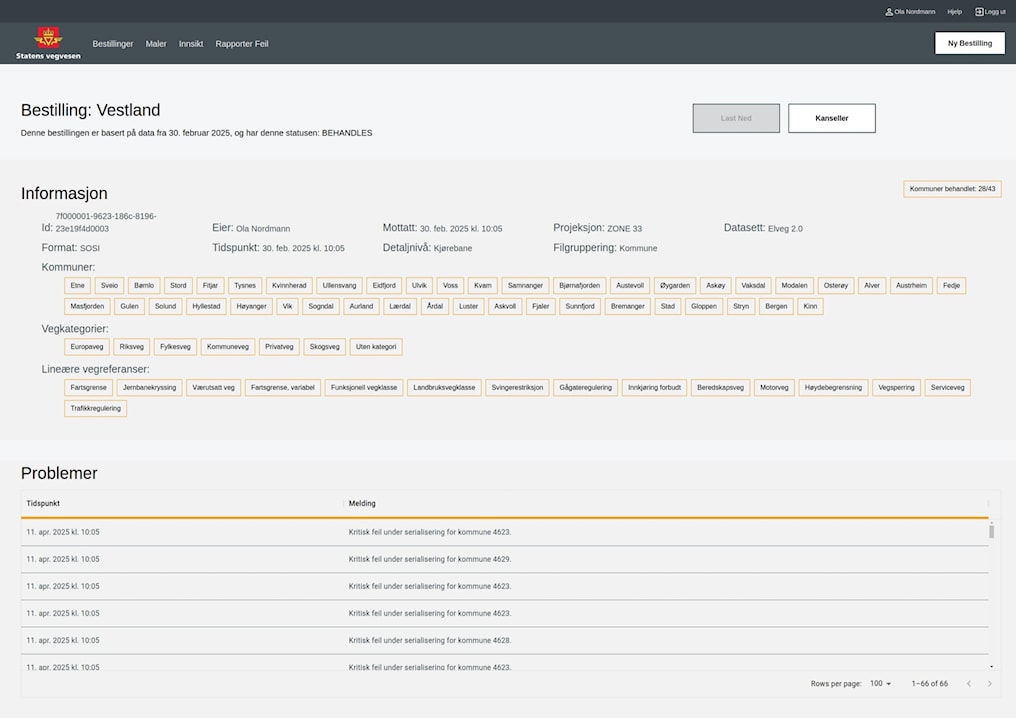
Detaljert visning viser hele spesifikasjonen til bestillingen, her kan man se status, laste ned, kansellere og slette ordren. Under behandling er det også mulig å se hvor mange kommuner som er gjennomført i øvre høyre hjørne. Om det oppstår noen problemer under behandlingen, vil disse dukke opp nederst i bestillingen i tabellen «Problemer». Selv om en kommune feiler, vil resten bli forsøkt behandlet. Bestillingen vil da få tilstanden «Delvis fullført».
Håndtere maler
Tabellvisning
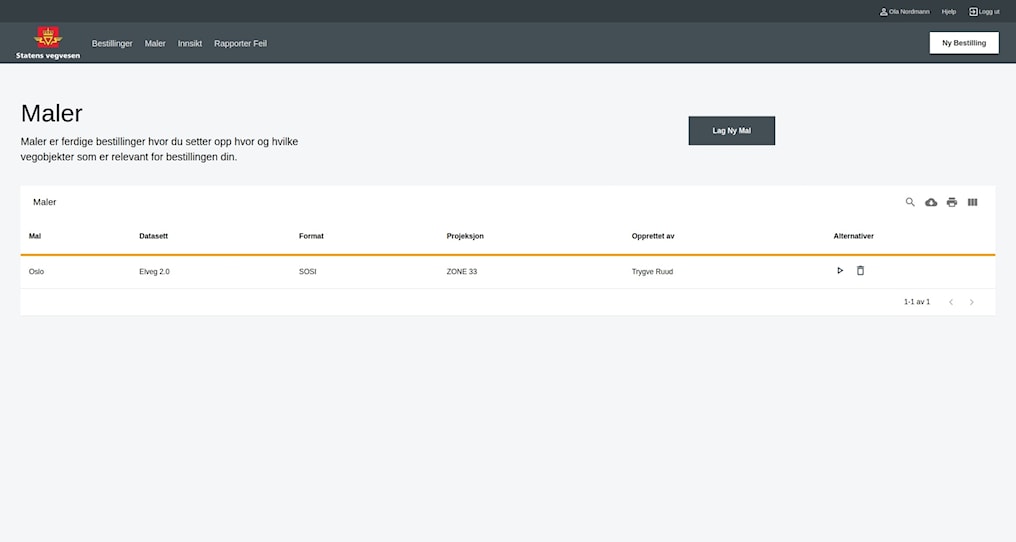
For å vise maltabellen, klikk på Maler i navigasjonsmenyen.
På siden for maler er det mulig å se en liste over alle maler. Klikk på raden til en mal for å gå til detaljert visning. Det er mulig å starte en ordre fra malen ved å trykke på pilsymbolet til malen. For å slette malen, trykk på søppelkassesymbolet. For å lage en ny mal, trykk på knappen Lag ny mal.
NB! Lag ny mal tar deg til bestillingssiden. Du må altså opprette bestillingen, og så trykke på Lagre som mal for at malen skal bli opprettet.
Detaljert visning
Detaljert visning viser hele spesifikasjonen til bestillingen, det er her mulig å endre spesifikasjonen. Fyll inn ønskede endringer og klikk Oppdater for å endre malen.