

Venstremeny
Få en oversikt over vegobjektene i kontrakten, og lær om de ulike måtene du kan importere vegobjekter fra NVDB.
Venstremenyen gir deg en oversikt over alle vegobjektene som ligger i kontrakten. Hver vegobjekttype får tildelt et farget ikon som representerer fargen på vegobjektene i kartet.
Objekttypene er skrevet slik: ID - Navn [Antall objekter].
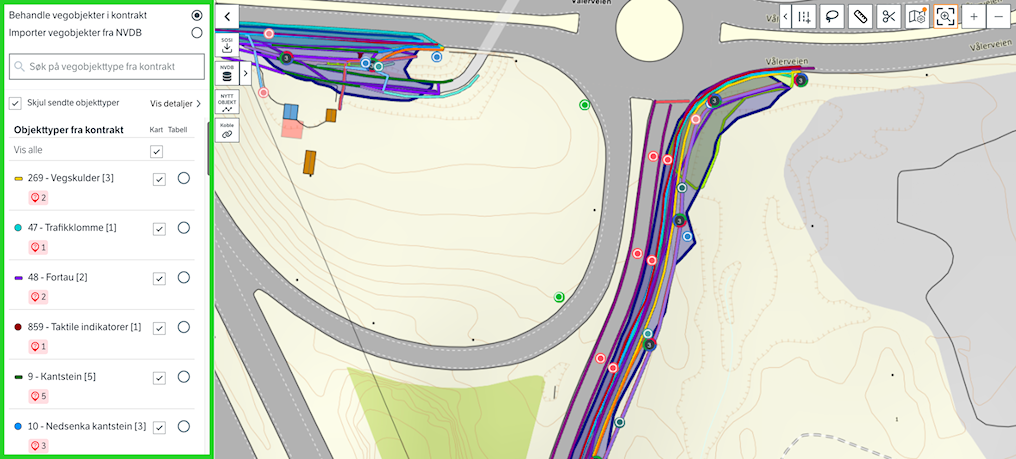
Du kan gjøre følgende handlinger i venstremenyen:
(1) Standard valget er å søke etter vegobjekttyper i kontrakten din. Du kan endre dette til "Importer vegobjekter fra NVDB". Dette lar deg søke etter objekter i NVDB og du får også mulighet til å importere de til kontrakten. Det er ikke mulig å se både vegobjekter i kontrakt og vegobjekter fra NVDB samtidig via søk. Da må du bruke "NVDB" knappen (se punkt 3).
(2) Last ned vegobjekter til SOSI-filer
(3) NVDB knappen lar deg se vegobjektene som eksistrer i NVDB sammen med veogbjektene i kontrakten . Per dags dato er det kun mulig å se vegobjekttyper fra NVDB som også finnes i kontrakten. Du kan kun se en vegobjekttype fra NVDB om gangen.
(4) Dette lar deg deg opprette et nytt strekningsobjekt.
(5) Koble flere vegobjekttyper sammen på en gang. Denne funksjonen blir forklart i seksjonen om Kobling.
(6) Gir en oversikt over viktige detaljer om vegobjekttypene. Spesielt nyttig når du ikke har tabellen oppe og ønsker å se antall objekter som mangler stedfesting, eller hvor mange som har blitt sendt til NVDB. Les mer om dette nedenfor.
(7) For å vise objekttypene på kartet kan du huke av sjekkboksene. Du kan vise flere vegobjekttyper samtidig på kartet. Ved siden av kartet finner du tabellen. For å åpne vegobjekttabellen kan du trykke på radioknappene. Du kan kun åpne én tabell om gangen. Mer om vegobjekt-tabellen finner du nederst på siden.
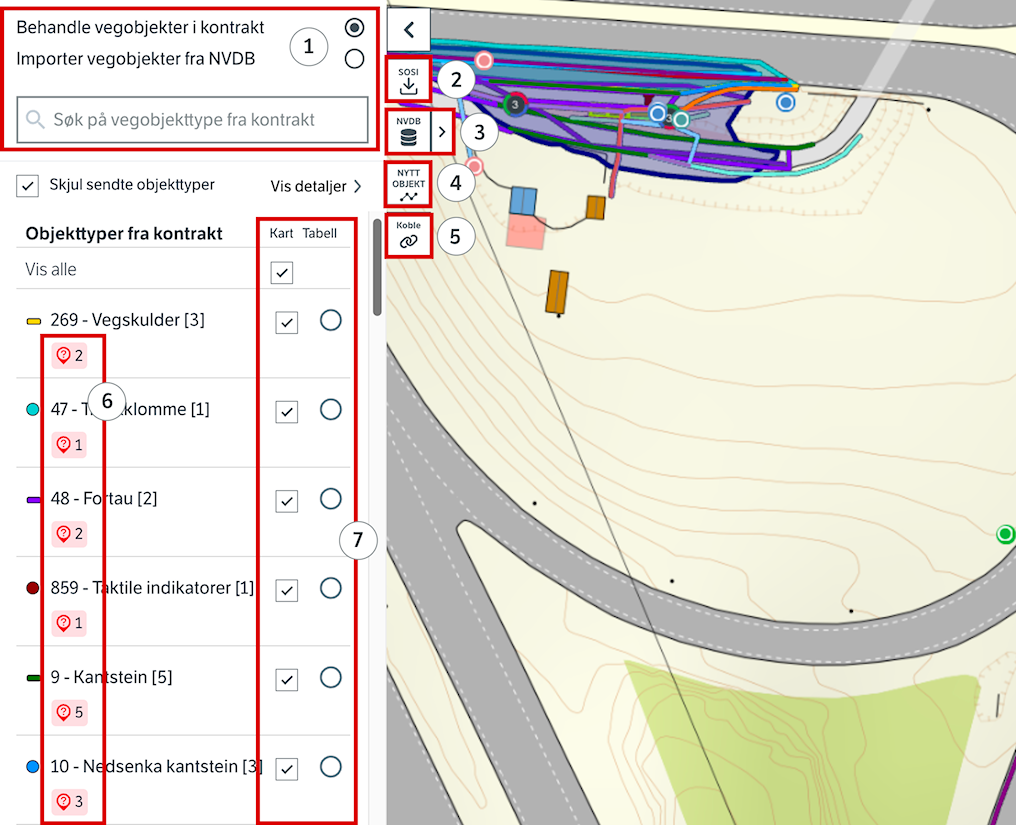
Detaljene i venstremenyen gir en oversikt over viktig objektinformasjon:
(1) Når du har sendt alle vegobjekter av en type til NVDB, kan du velge å fjerne den helt fra venstremenyen for å redusere støy.
(2) Statusene i venstremenyen er en oppsummering av det du ser i vegobjekttabellen. Dette er nyttig når du ikke har tabellen oppe, men ønsker en oversikt over følgende:
- Mangler stedfesting
- Feil som må rettes
- Har advarsler so bør rettes
- Er sendt til NVDB
- Antall flaggede kommentarer
Trykk på "Vis detaljer" for å filtere bort spesifikke statuser etter ønske.
(3) På bildet kan du se at alle vegbjekttypene mangler stedfesting. Statusen forsvinner når alle har fått stedfesting. I tabellen kan du også spesifikk se hvilke vegobjekter statusene tilhører. Når du har begynt å sende objektene til NVDB, vil du få antall sendte som status i venstremenyen.
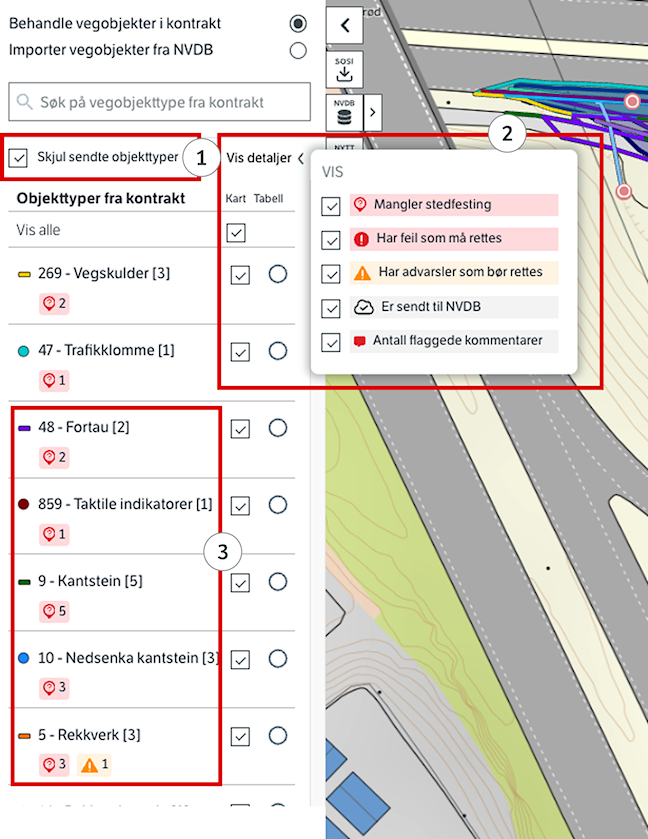
Hva betyr detaljene i venstremenyen?
Følgende detaljer viser hva som MÅ fikses for å kunne sende til NVDB:
- Mangler stedfesting: Alle vegobjekter må være stedfestet
- Har feil som må rettes: Sjekk hvilken objekter i tabellen som har en feil, og følg instruksene der.
- Antall flaggede kommentarer: Kommentaren krever en oppfølging. Marker den som løs for å sende objektet til NVDB.
Følgende detaljer er viktig, men hindrer deg ikke i å sende til NVDB:
- Advarsler: Stopper deg ikke fra å sende objektet til NVDB, men vær obs på det som står der. Det kan være noe som er lurt å løse uansett.
- Sendt til NVDB: Når du begynner å sende vegobjekter vil du få en oversikt over antall sendte vegobjekter. Merk at antall sendte ikke nødvendigvis betyr at de har blitt ferdig registrert i NVDB. Dette må du følge med på under “Innsendinger”.
Importer vegobjekter fra NVDB via søk
Trykk på "Importer vegobjekter fra NVDB". Vegobjektene fra kontrakt vil bli fjernet fra kartet så lenge du er i denne modusen.
For å importere vegobjekter fra NVDB, må du søke etter objekttypen først. Når du har valgt objekttypen fra søkeforslaget, vil den dukke opp under “Søkeresultater” i venstre menyen. Objektene vil også være synlige i kartet. Herfra finnes det mange ulike måter å importere objektene dine på. Hvilken metode du bør velge, avhenger av målet ditt. Nedenfor har vi presentert noen forslag.
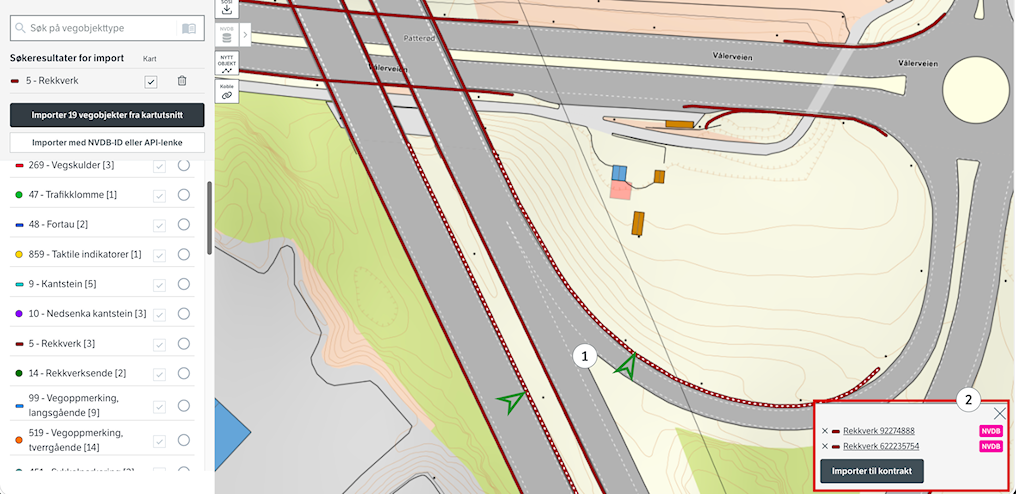
Forslag 1: Denne metoden passer bra for deg som ønsker å importere alle vegobjektene du ser i kartutsnittet. Trykk på sjekkboksene for å skjule eller vise ønskede vegobjekttyper. Det er kun det som er synlig i kartet som vil bli importert. Du kan justere antallet som importeres ved å zoome ut eller ved å bevege deg inn i kartet. Du vil se at antall objekter endrer seg i den grå knappen.
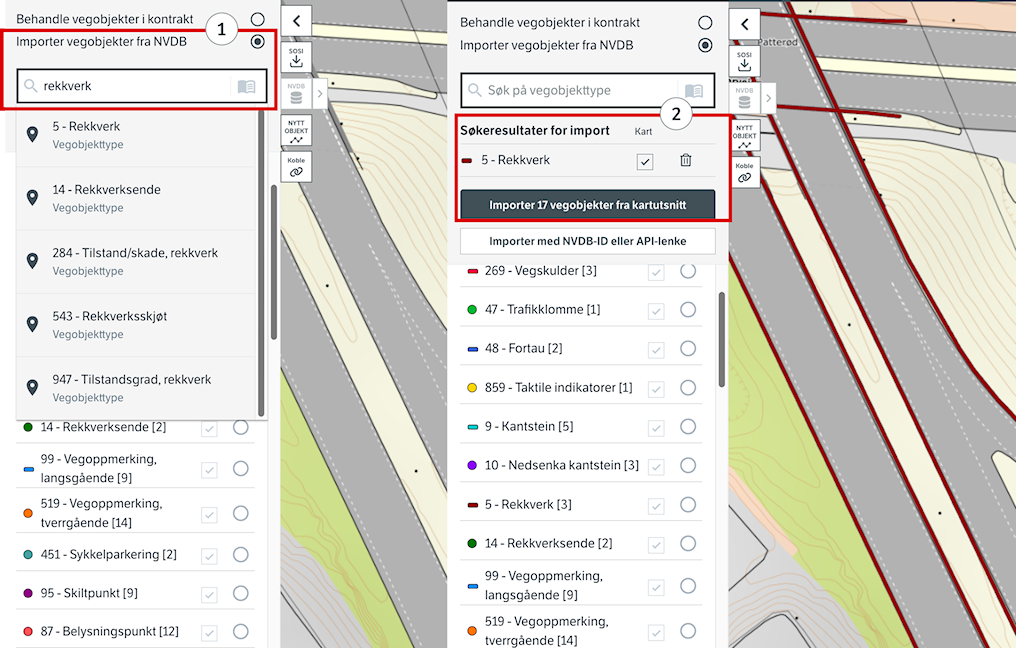
Forslag 2: For deg som ønsker å importere enkelte vegobjekter fra kartutsnittet. Trykk på vegobjektene du ønsker å importere. Det vil dukke opp en boks nederst til høyre som viser de valgte vegobjektene dine. Kryss av de du ikke vil ha, og når du er klar trykk på "Importer til kontrakt".
Importer NVDB-data ved bruk av NVDB-ID eller API-lenke fra Vegkart
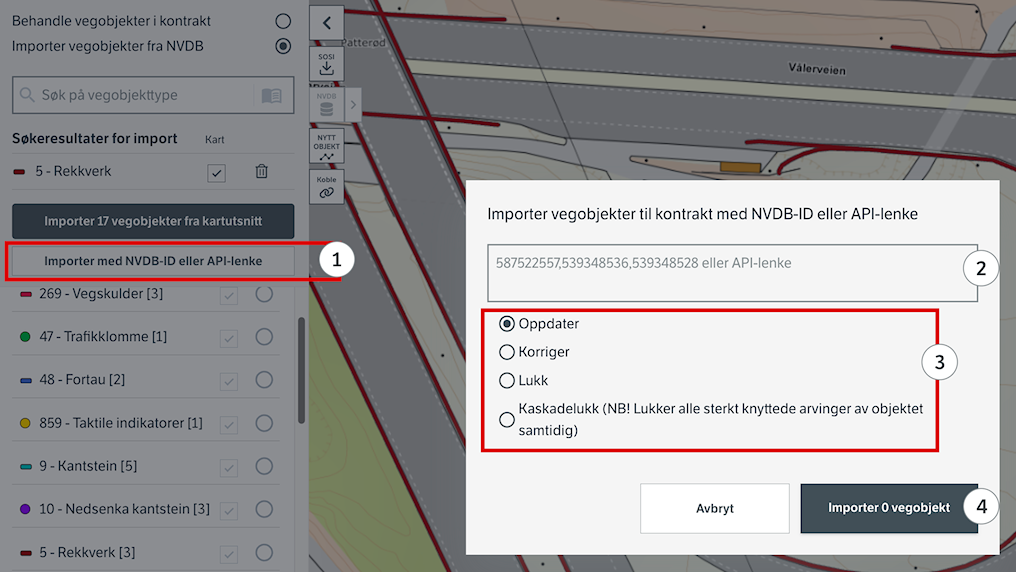
(1) Du kan importere vegobjekter i kontrakten utenfor Datafangst ved å bruke NVDB-ID eller en API-lenke fra Vegkart. Klikk på knappen 'Importer med NVDB-ID eller API-lenke' for å åpne en pop-up der du kan lime inn ID eller API-lenke.
(2) Legg inn NVDB-ID, eller API-Lenke. Dersom du velger å importere via NVDB-ID må ID-ene være separert med komma.
(3) Velg deretter hvilken operasjon objektene dine skal ha etter importering.
(4) Bekreft ved å trykke på "Importer X vegobjekt".
Trenger du hjelp?
Ved tekniske feil eller problem ta kontakt med oss på e-post: